Visit our main site www.danga.biz
Showing posts with label eclipse. Show all posts

Wednesday, July 22, 2009

Are European companies ready for managing inter-enterprise business processes ?

The last years businesses have experienced processes and information exchanges becoming more and more integrated and inter-related. Globalisation of activities is pushing companies to implement collaborative solutions to support their inter-enterprise business processes.

The growing adoption of Service Oriented Architectures and the advent of Business Ecosystems requires companies to re-consider their core competences. Investments in building these kind of complex communication platforms are huge while innovation is going fast these days. A number of risks that most companies are not willing to take. Instead they will increase the continuing need to focus on core business processes and will try to outsource as much as possible non-business specific functionality.

While the dividing line between internal and external processes and business data is blurring there are best practices emerging based on innovative integration technologies. The concept of Open Source is driving innovation and transformation of ICT solutions through global collaboration where Open Standards play an important role in speeding up adoption. Making innovation work is one of the important aspect of strategic business development in the world of today.

In the coming years Open Source is going to dictate what tools Businesses are going to use to support and manage their business processes. At the same time the distinction between Business-to-Business Collaboration and Integration Platforms and ERP systems will vanish. Since these systems will emerge into Collaborative and Intelligent Process and Information Management Solutions. Modularity and componentisation will be the keywords and provide an answer to the question "How to implement these Digital Business Ecosystems and leverage investments in existing ERP and integration systems?".

Especially in the integration world several Open Source oriented Companies are establishing modular component-based platforms that integrate easily with web based solutions such as Salesforce.com.

The questions in the near future are about global Business Process & Intelligence Platforms for managing (inter-) enterprise business processes ?

Some of the Open Source solutions I have looked at during the last years fall in the categories:
- Open Source ERP systems
- Open Source Business-to-Business SOA Integration Tools
- Open Source Business Intelligence Tools

Open Source ERP systems
- Open For Business Project (Apache OFBiz) from the Apache Software Foundation.

OFBIZ is an Open Source enterprise automation software solution including: Open Source ERP, Open Source CRM, Open Source E-Business / E-Commerce, Open Source SCM, Open Source MRP and Open Source CMMS/EAM.

- JFire from NightLabs GmbH, a German company.

JFire is an Enterprise Resource Planning and Customer Relationship Management system and one of the most innovative and mature Open Source ERP solution available on the market. The JFire application server runs under JBoss and JFire uses an Eclipse based Client for accessing the server-based software.

Open Source Business-to-Business Integration Tools
- FUSE ESB from Progress Software, formerly a IONA Technologies product.

Progess FUSE contains an ESB (based on Apache ServiceMix), Message Broker (based on Apache ActiveMQ), Service Framework and Mediation Router. All of these components are based on Software from the Apache Software Foundation. The FUSE Integration Designer is an Eclipse-based tooling for Open Integration.

Progess Software is the worldwide leader in application middleware and SOA infrastructure (Progress Sonic ESB) and provides one of the most reliable and flexible integrated business application platforms available, Progress OpenEdge.

- Talend Open Data Solutions
Talend Data Integration leverages the open source model to make data integration available to all types of organizations, regardless of their size, level of expertise or budgetary constraints. Talend Open Studio includes native connectors for SAP and Oracle, integrates with Salesforce.com and supports data synchronisation between Microsoft Dynamics AX solutions.

- ChainBuilder Visual Enterprise Integration Solution from Bostech Corporation

Bostech provides healthcare organisations an extensible, scalable enterprise integration solution that integrates together enterprise and supply chain applications running on disparate hardware platforms and programming environments. A robust graphical development environment provides the perfect way to visually create the integration flow.

- Apache Stonehenge Incubator project

The most interesting new Apache Software Foundation incubator project is Apache Stonehenge. The aim of the Stonehenge project is to develop a set of sample applications to demonstrate seamless interoperability across multiple underlying platform technologies by using currently defined W3C and OASIS standard protocols. By having a set of sample applications, with multiple language and framework implementations will become a useful and important part of the SOA landscape. The project team consists of WSO2, Progress, Microsoft, Red Hat (probably JBoss related) members.

WSO2, the OxygenTank , has developed the WSO2 Enterprise Service Bus (ESB) based on the Apache Synapse ESB and Carbon. Carbon is a composable SOA framework based on the Eclipse Equinox OSGi container.

What is a composable SOA platform? Its a platform where when you add new types of service, you can instantly do many things: secure them, try them out, configure logging, caching, throttling, statistics. Its a platform where every piece of metadata and configuration is stored consistently in a metadata Registry, with full versioning. So when you add new components and features, they fit into your SOA Governance model. Its a platform where you can mediate any service in a consistent way, without having to run a separate costly ESB. And its a platform where the administration UI seamlessly grows and extends to support just the function you need to know and work with.

Paul Frematle , CTO of WSO2, writes about WSO2 Carbon on his weblog

Open Source Business Intelligence Tools
- SpagoBI and Spagic from Engineering Ingegneria Informatica S.p.A.

SpagoBI is the unified Free Platform for the development of Business Intelligence solutions at enterprise level while Spagic is a SOA Enterprise Integration Platform composed by a set of visual tools and back-end applications to design develop and manage SOA/BPM solutions. Spagic provides out of the box SOA/ESB and BPM capabilities to end users/developers through its graphical environment. SpagoBI Studio is the new development environment based on Eclipse IDE. It allows the developer to design and maintain all the analytical documents.

What do these solutions have in common ?
What is very interesting is that all of these solutions have a few things in common:

- Community-driven solutions that are freely accessible for training and analysis purposes and have a high degree of stability and maturity.

- Based on Java and using Eclipse as the preferred development environment. In some cases they use Eclipse as a Rich Client (JFire) or they use Eclipse as the Development Environment for Integration Flows (Chainbuilder, FUSE Integration Designer, SpagoBI

- Based on components of the Apache Software Foundation such as Apache ServiceMix.

Apart from that most European Member States as well as Businesses have adopted Open Source solutions. Especially Open Source CRM solutions and Content Management systems are implemented on a large scale. Think about Sugar CRM and Alfresco.

Are Businesses prepared for this paradigm shift ?
Will Businesses be prepared for this paradigm shift that is facing us next week, next month or next year and are they able to collaborate across countries and jointly approach the market with innovative ideas and solutions ?

Tags van Technorati: ,,,

Last update: 26-11-2011

Saturday, January 31, 2009

XMind, social brainstorming en mind mapping software

XMind is een Open Source gereedschap voor Social Brainstorming en Mind Mapping. Social Brainstorming wordt mogelijk gemaakt via de online service Share.XMind.net. XMind is een product van de software leverancier XMind LTD waarvan Brian Sun oprichter en CEO is.

XMind is beschikbaar onder twee Open Source licenties: de Eclipse Public License v1.0 (EPL) en de GNU Lesser General Public License v3 (GPL). Verder is er een commerciële versie verkrijgbaar. Deze commerciële versie XMind Pro beschikt over een aantal gevorderde functies waaronder audio recording, online zoeken, presentatie modus, Gantt perspectief voor project management en milestone tracking.

Zowel de Open Source als de commerciële versie voorzien in online delen (share) en bespreken (collaborate) van Mind Maps via XMind Share. Anders dan Open Source gebruikers kunnen XMind Pro gebruikers bepalen wie toegang krijgt tot hun online mind maps.

XMind is in staat om mind maps ontwikkeld in FreeMind (0.8 of 0.9) en MindJet MindManager te importeren. Naast het importeren biedt XMind de mogelijkheid om mind maps te exporteren. In tegenstelling tot FreeMind ondersteund XMind slechts een beperkt aantal export-formaten waaronder HTML en Image. FreeMind ondersteund ondermeer HTML, PDF, PNG, JPG en Open Office Writer. Daardoor is FreeMind beter geschikt als hulpmiddel voor het documenteren van mind maps in combinatie met andere office-gereedschappen. De commerciële versie van XMind ondersteunt eveneens PDF, Word en Powerpoint.

Installeren van XMind
Download de laatste versie van Eclipse Classic (versie 3.4 of later) van de website van Eclipse.

Open het menu Help > Software Updates... en selecteer het tabblad Available Software.

Klik op de knop Manages Sites... en klik op de knop Add....

In het dialoogscherm Add Site geef de locatie van de update site op:
Location = http://www.xmind.net/xmind/updates/xmind3_for_eclipse/

Klik daarna twee maal op de knop OK.

Vink de optie XMind for Eclipse aan en klik op de knop Install.

Klik op de knop Next, accepteer de licentievoorwaarden en klik op de knop Finish.

Na installatie van de XMind plugins zal Eclipse opnieuw opgestart worden.

Aanmaken van een mind map
Wat u voorafgaande dient te weten is dat XMind met workbooks en sheets werkt waarbij een workbook meerdere sheets kan bevatten. Meer informatie over XMind functionaliteit kunt u vinden onder de menu-optie Help in Eclipse, onder de optie XMind Help, maar eveneens op de online XMind Help Center.

Start Eclipse.

Wanneer het Java Perspective wordt geopend ga naar het menu Window en selecteer de menu-optie Open Perspective > Other. In het dialoogscherm Open Perspective selecteer de optie Mind Mapping.

Open het menu File voor het aanmaken van een XMind workbook.

Selecteer de menuoptie New > Other.

In het dialoogscherm open de node Mind Mapping en selecteer één van de opties:
- Mind Map Workbook
- Mind Map Workbook (Template)
- Mind Map Workbook (untitled)

Selecteert u de Mind Map Workbook optie dan kunt u direct een workbook aanmaken en opslaan waar u dat wilt op het uw computer.

Met de Mind Map Workbook (Template) optie kunt u een vooraf gedefinieerde template selecteren. Door het gebruik van templates kunnen bepaalde structuren die u vaker gebruikt vooraf gedefinieerd worden. Standaard komt XMind met een aantal vooraf gedefinieerde templates die zijn opgeslagen met de extensie .XMT
* Default Mind Map template
* Fishbone Chart
* Flow Chart
* Project Management (spreadsheet)

Let op: Als u XMind installeert via de Eclipse update manager dan worden deze templates niet geïnstalleerd.

De Mind Map Workbook (untitled) optie maakt automatisch voor u een workbook aan met een door XMind gegenereerde naam.

Selecteer deze optie voor het aanmaken van een nieuw workbook.

XMind kent 4 topic types:
* Central Topic: Elke mind map heeft een centraal onderwerp dat altijd automatisch wordt aangemaakt bij de kreatie van een workbook. Het is niet mogelijk om een mind map aan te maken zonder een centraal onderwerp. De tekst in het blok Central Topic wordt standaard als de default naam van het XMind bestand gebruikt wanneer u de workbook bewaard.

* Main Topic: een main topic is het eerste niveau onder het centrale onderwerp.

* Floating Topic: een floating topic kan overal op de map geplaatst worden onafhankelijk van andere topics en hoeft geen directe relatie met het centrale onderwerp te hebben. Het kunnen losstaande gedachten zijn die u wilt vastleggen.

* Subtopic: de subtopics worden gebruikt om meer detailsgegevens vast te leggen en kunnen alleen worden toegevoegd aan main topics en main floating topics.

Wanneer u een workbook aanmaakt verschijnt in het midden een rechthoek met het central onderwerp (central topic). Als u het Central Topic aanklikt dan ziet u rechtsonder onder de tab Properties met de properties Structure, Text, Shape en Line verschijnen. Deze laatste drie properties spreken voor zich.

Met het property Structure kunt u het Topic Type van uw mind map wijzigen. U heeft keuze uit heel wat types waaronder de eerder genoemde types plus een organigram en een boomstructuur.

Importeren van FreeMind mind maps
Open het menu File en selecteer de menuoptie Import.

In het Import dialoogscherm open de node MindMap en selecteer de optie FreeMind.

Klik op de knop Next om verder te gaan.

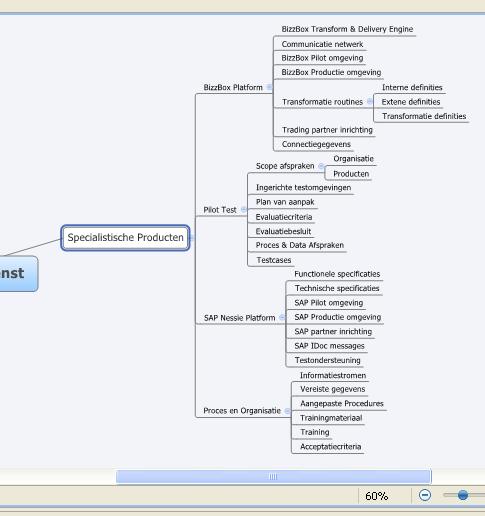
Klik op de knop Browse en ga op zoek naar een FreeMind mind map op uw computer. Ik ga de FreeMind map die ik heb opgesteld voor het vastleggen van de Product Breakdown Structure van het project Elektronisch Bestellen en Factureren importeren.

Wanneer er reeds een workbook bestaat kunt u aangeven dat de mind map tijdens het importeren toegevoegd mag worden aan de bestaande workbook of dat een nieuw workbook aangemaakt moet worden. Als er nog geen workbook is wordt automatisch een nieuw workbook aangemaakt.

Vink onder “Append Imported Sheet To” de optie The current workbook aan en klik op de knop Finish.

Wanneer ik de FreeMind mind map “Product Breakdown Structure.mm” importeer wordt een sheet met de naam EBF_Belastingdienst toegevoegd aan het workbook1 dat ik eerst had aangemaakt.

Rechts onderaan ziet u een schuifbalk waarmee u in- en uitzoomen, met het min- en plusteken. Naast het plusteken zit de knop waarmee de actuele afmeting van de mind map kunt selecteren.

Als u met uw muis op de naam van de sheet gaat staan zal een verkleinde weergave verschijnen van de mind map zoals die is geïmporteerd.

U kunt het workbook ook vergroten door met uw muis dubbel te klikken op het tabblad met de workbook naam. Mijn mind map is vrij groot en daarom heb ik deze uitgesplitst.

Bewaar nu de workbook via het menu File > Save As. Zoek een folder waarin u de workbook wilt opslaan en geef een naam aan het bestand (project-eb-f-belastingdienst). Deze naam ziet u later bovenaan het tabblad verschijnen.

Klik op de knop Save.

Mijn algemene conclusie
XMind is een oplossing voor Mind Mapping en biedt interessante opties zoals de mogelijkheden om informatie als een spreadsheet en losstaande topics op te nemen in een mind map. Wat verder handig is dat u meerdere Work Sheets (mind maps) kunt definëren onder één Workbook of bestand. Daardoor kunt u al de mind maps die horen bij een bepaald onderwerp of project bundelen in één workbook-bestand.

Verder kunnen Mind Maps vanuit de oplossing met één druk op de knop geupload worden naar de online server van XMind waar deze dan met anderen gedeeld kunnen worden.

Het voordeel dat XMind daarnaast heeft is dat door de Eclipse plug-in benadering de oplossing uitgebreid kan worden met andere Eclipse functionaliteiten zoals ProjectKoach voor het plannen van projecten. Hierover zal ik binnenkort meer vertellen.

Tags van Technorati: ,

Last update: 26-11-2011

Tuesday, July 1, 2008

the XAware Sandbox EDIFACT project requirements

A few weeks ago I wrote about the missing support for EDIFACT and derived standards in Open Source XML-based Transformation Tools such as XAware and Chainbuilder.

The goal was to get the people behind these communities motivated to provide the means and tools for managing Community projects. One of these will of course be the development of EDIFACT functionality.

Meanwhile the XAware Company has established a Sandbox environment for Community Members to start their development projects but moreover to enable knowledge transfer and share prebuilt transformation routines and connectors / adaptors.

The guidelines and procedures for contributing code to the core software are under development. These will include coding guidelines and standards, test and certification guidelines, contributor agreement required for developers wishing to contribute code to the project, acceptance criteria and procedures for the adoption into the core project.

One of the first Community projects will be the development of EDIFACT functionality. A short summary of the UN/EDIFACT message structure can be found in my bloart Short description of the EDIFACT Message Structure.

People from XAware-Europe, Atos Origin, freelancers and private persons are participating on a voluntary basis to establish the first XAware Sandbox project, the EDIFACT functionality. Last week the functional requirements and technical design were discussed in the Netherlands based on a draft proposal from one of the participants.

The goal is to establish a generic approach that will become available for the whole community. The preliminary functional requirements and technical design are described hereafter. You are welcome to join us in the development of the EDIFACT functionality or to comment on the preliminary requirements and design approach.

Background
XAware is Data Integration Middleware provided under the Open Software Foundation approved GNU General Public License Version 2 GPLv2. People all over the world are using XAware technology for various projects and purposes. The main reasons for the popularity are:

1. Benefits of Open Source software.

2. XAware has an open architecture and Application Programming Interface (API)

3. Solutions can be implemented in a short period of time

4. Reusable integration solutions for message standards

The benefits of Open Source software are:
- Lower software licensing costs

- Avoidance of proprietary lock-in

- Compliance with accepted industry standards

- High innovation speed

- Freedom to study how the programs works and adapt it to your needs

- Freedom to run the program

To use XAware as a generic transformation tool in large scale B2B environments the support for EDIFACT and alike standards is imperative.

EDIFACT contains a standard set of message definitions used for particular business functions such as shipment, warehousing and invoicing. This standard has been around for at least two decades and is expected to be replaced by a suitable XML standard in the future. Support for EDIFACT will allow XAware technology to be used for EDIFACT integration and EDIFACT migration projects where EDIFACT is replaced by an XML standard.

Purpose
This document describes the functionality to be provided and/or developed for EDIFACT support in XAware.

User requirements:
1. XAware must support reading, processing and writing of EDIFACT messages

2. Supported EDIFACT messages and specifics are:

    a. Message definitions from the UN/EDIFACT Standard Directories

    b. Messages with zero or one Functional Group containing the contents of the message

    c. XAware will not support customizing EDIFACT message structures such as adding or removing segments

    . Subsets of EDIFACT messages

    e. Parts of EDIFACT messages

3. EDIFACT support should be built under (commercial) open source conditions, meaning that it is reusable for all customers and users in the community

4. The Project, project documentation and other artifacts should be made available through the XAware community site and forum. This helps the community awareness of the EDIFACT initiative and reuse of the solution.

5. EDIFACT messages must be readable from multiple channels (file, queue, ws, etc)

6. EDIFACT communication configuration must be done at EDIFACT directory level

7. XAware must support multiple versions of the EDIFACT directory provided by UN/ECE

8. XAware must provide a solution that enables reuse of mappings between various standards

9. A methodology for future integration/migration projects using the EDIFACT solution should be defined. This methodology should address the following requirements:

    a. EDIFACT message discovery and exploration at business level

    b. Mapping specification at business level

    c. Mapping based on metadata (XML Schema Definition (XSD))

    d. Reusable mapping components

    e. Incremental process

    f. Define the proper workflow in XAware designer to support this methodology

    g. Select (or built in XAware) a powerful mapping facility (IDE) needed to support business consultants in defining the mapping from EDIFACT to other standards at the customer site

Functional requirements
1. XAware must read EDIFACT message definition from multiple files from the directory (edmd.zip, edsd.zip, eded.zip, edcd.zip, message definition)

2. XAware must implement logic to generate the corresponding EDIFACT XML XSD for a specified EDIFACT message definition.

3. XAware must map all messages to the corresponding ‘EDIFACT XML’ as the Common Information Model (CIM) and vice versa.

4. Reusable XAware mappings at segment level, composite data element and primitive data types

5. Separators for segments (‘’’), composite data elements (‘:’) and data elements (‘+’) should be made configurable. Reason is that the default values can be overridden in the message header.

6. The design of the solution should include a plug point for adding business logic (for validation or transformation)

7. The design of the segment processing logic should address

    a. Filter(s) for removing and selecting optional sections

    b. Handle qualified data elements and data types (composite data elements & primitive data type conversion)

    c. Reuse components that map segments, composite data types and primitive data types (e.g date time mappings).

    d. Allow for generation of a skeleton BizDocument that implements the processing logic

8. Performance requirements are not clear at this time. Process messages up till certain size under a second.

9. Scalability requirements are not clear at this time.
Rough estimate: Technology should be able to cope with Millions of messages per day?

Technical Design
This section describes the design, considerations and decisions for implementing the EDIFACT functionality. The approach is to split development into two focus areas: the required XAware technology for working with the EDIFACT directories and the XAware scripts and process for building transformation routines.

XAware technology
1. Parser for reading EDIFACT message types and convert this to corresponding XML Schema Definition (XSD).

2. Instruction for processing messages in EDIFACT format similar to multi format instruction

    a. Parsing of the messages using EDIFACT directory (or EDIFACT metadata included in BizComponent at design time)

    b. Convert the message to corresponding XML structure that conforms to the generated EDIFACT XSD and deliver that in the response

3. User interface wizard to create an EDIFACT BizComponent based on directory version and message id.

4. Where do we want to place EDIFACT directory in the architecture?

XA script
Building blocks for the segment processing logic are:
1. BizComponent that reads the EDIFACT message and returns the corresponding EDIFACT XML

2. (Generated) BizDocument skeleton that maps EDIFACT XML to the source/target system.

    a. Data type conversion logic?

    b. Transformation logic?

    c. Business logic?

3. XML mapper for handling repeatable groups in the EDIFACT XML

Last update: 26-11-2011
Friday, June 13, 2008

Transformation of EDIFACT messages using Open Source tools

The United Nations Economic Commission for Europe UN/ECE started in the mid’ 80 with the development of the UN/EDIFACT (United Nations Electronic Data Interchange for Administration, Commerce and Transport) standard for EDI. In 1988 the UN/EDIFACT standard has been adopted by the International Organization for Standardization (ISO) under the ISO standard ISO 9735.

The UN/EDIFACT standard has gradually grown to the international standard for Electronic Data Interchange. But with the rise of XML standards EDIFACT is under pressure for several years now. However the UN/EDIFACT standard is still frequently being used and implemented globally.

The UN/EDIFACT standard has especially aimed, beside the syntax, on content standardization, the semantics. In it the real power of EDIFACT hides.

The XML standards have especially problems with functional standardization. A universal method for standardization like the Core Components from UN/CEFACT has not been generally accepted and implemented. Please read more in my bloart How do we solve the interoperability question ?

Because of this several incoherent and incompatible as well as fragmented standards arise.

The approach that is followed by developers of XML standards is separation of functionality and technique.

The past years especially the technique of XML has got all the attention and the number of Open Source tools for working with XML has increased tremendous. Open Source transformation tools such as XAware and Chainbuilder unfortunately do not support the UN/EDIFACT standard or related standards. The attention for the technique of XML is the main reason for this.

The need for the UN/EDIFACT support standard will remain for the next few years. People ask me on a regular basis when this functionality will become available. Open Source transformation tools that provide this capability will be adopted much faster. The need for commercial EDIFACT translation tools will disappear.

Potentially vendors of commercial transformation software will consider, probably this already happens now, to make their products available under an Open Source license. Companies like Sun and IBM could gain a significant market share in this field area on the Open Source market if they would open up their transformation tools for JCAPS (Sun) and WebSphere (IBM). The first steps in that direction are made. Sun Microsystems, the important sponsor behind the Open Source project OpenESB, has announced to incorporate components of OpenESB in Java CAPS in the future.

XAware and Chainbuilder could eventually become the standard transformation tool for OpenESB. I have put myself forward in the XAware community (as ‘sponsor’ in) driving this to realize EDIFACT transformation functions and perhaps in the meantime it is possible to realize a solution for Chainbuilder as well.

Tags: electronic data interchange, eclipse, data mapping tool, EDIFACT

Last update: 26-11-2011
Sunday, June 1, 2008

Installatie van Eclipse Subversive

Het Eclipse Subversive project richt zich op het beschikbaar maken van Subversion (SVN) functionaliteit in de Eclipse workbench. Subversive maakt het mogelijk om op dezelfde wijze als CVS (Concurrent Versions System) met repositories te werken. Subversion is net als Concurrent Versions System een versie controle beheersysteem voor het beheren van de broncode van programma's.

Voorheen moest u Subclipse, de Subversion plug-in van Tigris, installeren wanneer u gebruik wilde maken van Subversion functionaliteit in Eclipse. Op termijn zal Eclipse Subversive waarschijnlijk volledig worden geïntegreerd in de standaard Eclipse distributie.

Voordat u Eclipse Subversive installeert moet u zorgen dat Eclipse Mylyn is geïnstalleerd. Volg daarvoor de instructies in mijn bloart Installatie van Eclipse Mylyn.

Wanneer u Eclipse hebt opgestart kunt u Subversive installeren via het menu Help > Software Updates > Find and Install.

Selecteer Search for new features to install en in het dialoogscherm Install klik op de knop New Remote Site.

In het dialoogscherm New Update Site moet u de gegevens van de update site invoeren:
Naam: Subversive Update Manager Site
URL: http://download.eclipse.org/technology/subversive/0.7/update-site/

Klik op de knop OK om verder te gaan.

Klik daarna op de knop Finish voor het openen van het dialoogscherm Updates.

Vink de node Subversive aan en klik op de knop Next.

Accepteer de licentievoorwaarden en klik op de knop Next.

Daarna kunt u de locatie van de plugin's instellen als u niet wil dat deze in uw standaard Eclipse omgeving worden geïnstalleerd.

Nadat de installatie is afgerond moet Eclipse opnieuw opgestart worden.

Open het menu Help en dan ziet u dat de menuoptie Subversive is toegevoegd onder Software Updates.

Om met Subversive te kunnen werken zult u een Subversive SVN Connector moeten installeren. De Subversive plug-in en Subversive SVN Connectors worden gedistribueerd via verschillende updates sites. Installeer nu de Subversive SVN Connectors.

Open het menu Help > Software Updates > Find and Install.

Selecteer Search for new features to install en in het dialoogscherm Install
klik op de knop New Remote Site.
Open het menu Help

Selecteer Search for new features to install en in het dialoogscherm Install klik op de knop New Remote Site.

In het dialoogscherm New Update Site moet u de gegevens van de update site invoeren:
Naam: Subversive SVN Connectors Update Manager Site
URL: http://www.polarion.org/projects/subversive/download/eclipse/2.0/update-site/

Klik op de knop OK om verder te gaan.

Klik daarna op de knop Finish voor het openen van het dialoogscherm Updates.

Open achtereenvolgens de node Subversive SVN Connectors Update Manager Site en de node Subversive SVN Connectors. Selecteer de Connectors Native JavaHL x.y.z Implementation en JavaHL x.y.z Win32 Binaries aan.

Klik op de knop Next.

Accepteer de licentievoorwaarden en klik op de knop Next.

Daarna kunt u de locatie van de plugin's instellen als u niet wil dat deze in uw standaard Eclipse omgeving worden geïnstalleerd.

Nadat de installatie is afgerond moet Eclipse opnieuw opgestart worden.

Nu moet u nog onder Preferences controleren of de een Subversive SVN Connector is geselecteerd. Open het menu Window en selecteer de menuoptie Preferences.

Ga naar de node Team en selecteer de node SVN.

Controleer onder het tabblad SVN Connector een connector is geselecteerd: de Native JavaHL of de default SVN Kit.

Tags van Technorati:

Last update: 3-12-2011

Installatie van Eclipse Mylyn

Het Eclipse Mylyn is een taak-gerichte interface voor Eclipse met als doel het verhogen van de productiviteit van ontwikkelaars. Mylyn zorgt ervoor dat de ontwikkelaar direct toegang heeft tot informatie relevant voor het werk waar deze mee bezig is. Tevens voorziet Mylyn in functionaliteit voor het opvolgen van taken. Taken kunnen lokaal worden opgeslagen maar eveneens in een webgebaseerde repository zoals Bugzilla, Trac of Jira.

Wanneer u Eclipse hebt opgestart kunt u Mylyn installeren via het menu Help > Software Updates > Find and Install.

Selecteer Search for new features to install en in het dialoogscherm Install klik op de knop New Remote Site.

In het dialoogscherm New Update Site moet u de gegevens van de update site invoeren:
Naam: Mylyn Update Manager Site
URL: http://download.eclipse.org/tools/mylyn/update/weekly/e3.3/

Klik op de knop OK om verder te gaan.

Klik daarna op de knop Finish voor het openen van het dialoogscherm Updates.

Vink de node Mylyn aan en klik op de knop Next.

Accepteer de licentievoorwaarden en klik op de knop Next.

Daarna kunt u de locatie van de plugin's instellen als u niet wil dat deze in uw standaard Eclipse omgeving worden geïnstalleerd.

Nadat de installatie is afgerond moet Eclipse opnieuw opgestart worden.

Tags van Technorati:

Last update: 3-12-2011

Sunday, March 30, 2008

Transformatie van een UBL Invoice naar een OAGI Invoice met ChainBuilder ESB IDE

In mijn vorige bloart over de Installatie van de Bostech ChainBuilder ESB heb ik u een algemene introductie gegeven in de ChainBuilder Enterprise Service Bus van Bostech en de Java Business Integration (JBI) specificatie.

Hierna ga ik met behulp van de de Map Editor van ChainBuilder ESB een Message (Transformatie) Map ontwikkelen waarmee een UBL Invoice ingelezen en getransformeerd kan worden naar een OAGI Invoice. Voor de transformatie ga ik uit van de laatste versies (UBL 2.0 en OAGI 9.1) van beide standaarden omdat deze beter aansluiten bij de UN/CEFACT Core Components Specification.

De UBL Standaard kunt u downloaden van de website: www.oasis-open.org via de optie OASIS Standards in de linker kolom.

De OAGI Standaard kunt u downloaden van de website: www.oagi.org via de optie Free Downloads in de linker kolom.

De Map Editor maakt het de gebruiker mogelijk om de relaties tussen gegevenselementen uit twee modellen (input en output) alsook een aantal transformatieregels vast te leggen.

De volgende stappen moeten doorlopen worden:
- Stap 1: Creatie ESB project
- Stap 2: Creatie JBI Service Assembly project voor de UBL to OAGI Invoice
- Stap 3: Kopieer de XSD bestanden van de UBL Invoice en de OAGI Invoice naar de folder src/formats
- Stap 4: Creatie van de Message Map
- Stap 5: Bouwen van een Component Flow Definition

Stap 1: Creatie ESB project
- Klik met uw rechtermuisknop in de Package Explorer en selecteer de menuoptie New > Other.

- Open de node ChainBuilder ESB-IDE en ChainBuilder ESB Project

- Selecteer de optie New ChainBuilder ESB Project en klik op de knop Next

- Geef uw project de naam ESB en klik op de knop Next om verder te gaan

- Klik op de knop Finish

Stap 2: Creatie JBI Service Assembly project voor de UBL to OAGI Invoice
- Klik met uw rechtermuisknop in de Package Explorer en selecteer de menuoptie New > Other.

- Open de node ChainBuilder ESB-IDE en ChainBuilder ESB Project

- Selecteer de optie New JBI Service Assembly Project en klik op de knop Next

- Geef uw project de naam UBLtoOAGIInvoice en klik op de knop Next

- Klik op de knop Next en vink in het dialoogscherm Setup Reference Relationship with Other project uw ESB Project aan

- Klik op de knop Finish

- Beantwoord de vraag voor het openen van de Component Flow Editor Perspective met Yes.

Stap 3: Kopieer de XSD bestanden van de UBL Invoice en OAGI Invoice naar de folder src/formats

- Kopieer het bestand UBL-Invoice-2.o.xsd naar de directory
\cbesb-1.2\ideworkspace\UBLtoOAGIInvoice\src\formats\.

- Kopieer de folders common en maindocs die u kunt terugvinden in de UBL specificatie onder de folder \os-UBL-2.0\xsd\ naar de directory \ideworkspace\UBLtoOAGIInvoice\src\

- Kopieer het bestand Invoice.xsd (OAGI) die u kunt terugvinden in de OAGI specificatie onder de folder \oagis\9_1\Resources\Nouns\ naar de directory \cbesb-1.2\ideworkspace\UBLtoOAGIInvoice\src\formats\.

- Kopieer de folder components die u kunt terugvinden in de OAGI specificatie onder de folder \oagis\9_1\Resources\ naar de directory \ideworkspace\UBLtoOAGIInvoice\src\

Nadat u deze stappen hebt doorlopen ziet de structuur van uw JBI Service Assembly project UBLtoOAGIInvoice er als volgt uit:

Stap 4: Creatie van de Message Map
Met de Map Editor gaat u nu een Message Map aanmaken onder de uw UBLtoOAGIInvoice JBI SA project.

- Klik met uw rechtermuisknop op de folder src/xlate en selecteer de menuoptie New > Map File

- Geef uw Map File de naam UBLtoOAGIInvoiceMap en klik op de knop Next

- In het dialoogscherm Choose Formats klik achtereenvolgens op de knop Browse achter de velden voor de source definition file en de target definition file.

- Selecteer de source definition file (UBL-Invoice-2.o.xsd) en daarna de target definition file (Invoice.xsd).

Zorg ervoor dat u beide definitiebestanden hebt geselecteerd:

- Klik op de knop Next om verder te gaan naar het volgende dialoogscherm waar u de Root nodes van de definities bestanden moet selecteren.

- Selecteer nu de Root nodes: voor beide message definities is dat Invoice.

- Klik op de knop Finish voor het afsluiten van de wizard

De Map Editor Perspective wordt nu geopend met aan de linkerkant het lege tabblad OperationProperties en in het midden het midden de Source en Target structuren.

Aan de rechterkant vindt u de kolom met de verschillende toepasbare operatie types.

Aan de linkerkant ziet u de tab Operation Properties naast de tab Package Explorer.

Nu komt het moeilijkste deel het opstellen van de transformatieregels. Blijf deze bloart volgen, binnenkort ga ik hier verder op in.

Tags: electronic data interchange, eclipse, data mapping tool, UBL

Last update: 26-11-2011
Saturday, February 23, 2008

Ontwikkelen UBL Schema Template met XAware Designer

Als voorbeeld voor het werken met XAware ga ik gebruik maken van de berichtenstandaard Universal Business Language versie 2.0 (UBL 2.0) van OASIS. Deze kunt u downloaden van de website van OASIS via het overzicht van OASIS standaarden.

Download de OASIS UBL 2.0 berichtdefinities en pak het zip-bestand uit naar een folder van uw keuze.

Wanneer u met industrie XML Standaarden aan de slag wil in XAware dan moet u een aantal stappen doorlopen:
- Stap 1: Maak een standaard project aan onder Eclipse en importeer de berichtdefinities

- Stap 2: Definieer een Schema Template Catalogus

- Stap 3: Maak een XA-Designer project aan

- Stap 4: Converteer het XML Schema van een specifiek bericht naar een XML Instantie

- Stap 5: Importeer de XML Instantie in uw catalogus

Stap 1: Maak een standaard project aan onder Eclipse en importeer de berichtdefinities
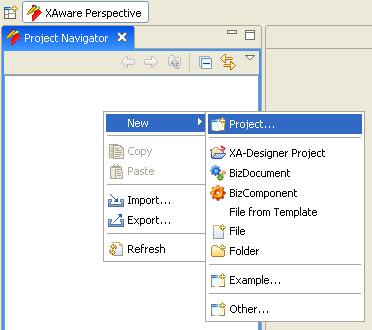
- Klik met uw rechtermuisknop in het Project Navigatiescherm en selecteer de menuoptie New > Project

- Open in de New Project wizard de node General en selecteer de optie Project

- Klik op de knop Next en geef daarna uw project de naam XML-Standards

- Klik op de knop Finish

In het Project Navigatiescherm wordt daarna het aangemaakte project getoond.

- Klik met uw rechtermuisknop op het project en selecteer de menuoptie Import

- Open in de Import wizard de node General en selecteer de optie File System

- Klik op de knop Next

- Klik achter het veld From directory op de knop Browse en ga naar de folder met de UBL berichtdefinities. Deze folder heeft de naam os-UBL-2.0.

- Selecteer deze folder en klik op de knop OK

- In het importscherm vink de folder aan en klik op de knop Finish.

De complete folder met alle onderliggende folders worden geïmporteerd.

Stap 2: Definieer een Schema Template Catalogus

- Open het menu Window en selecteer de menuoptie Preferences

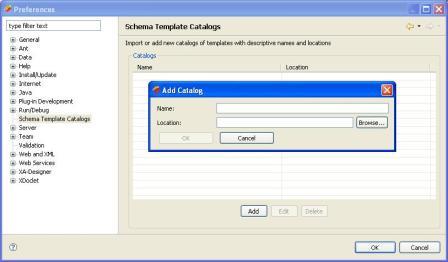
- Selecteer de optie Schema Template Catalogus en klik op de knop Add

- Geef uw catalogus een unieke naam, UBL-2.0, en klik op de knop Browse naast het veld Location om te navigeren naar het pad en de folder waar u uw schema templates wilt opslaan.

Tip: U kunt hiervoor een extra folder met de naam SchemaTemplates aanmaken onder de XAware workspace.

- Selecteer de folder en klik op de knop OK

- Klik daarna nogmaals op de knop OK om verder te gaan

- Klik op de knop OK voor het beantwoorden van de vraag: The manifest.xml file does not exist. Do you wish to create it?

- Uw nieuwe catalogus ziet u daarna in de lijst verschijnen

- Klik nu op de knop OK om het Preferences scherm te sluiten

Nu kunt u de Schema Navigator View openen via het menu Window > Show View > Schema Navigator.

De Schema Navigator View verschijnt onderaan het scherm en bestaat uit twee delen. In het linkerdeel ziet u een overzicht van de aanwezige catalogi.

Stap 3: Maak een XA-Designer project aan
Maak nu eerst een XA-Designer project aan waarin u uw XML Schema Instantie kunt opslaan.

- Klik met uw rechtermuisknop in het Project Navigatiescherm en selecteer de menuoptie New > XA-Designer Project

- In de New XA-Designer Project wizard geef uw project de naam XML-Instances

- Vink de optie Enable XA-Script Syntax Checking aan en klik op de knop Next

- Klik op de knop Finish

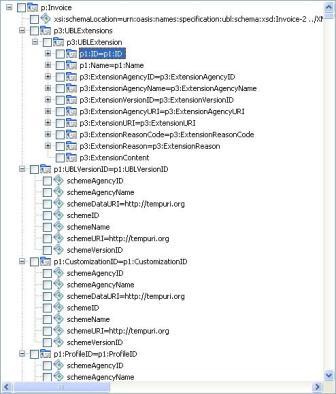
Als u eerder mijn bloart over hyperModel hebt bekeken dan zult u zien dat de XML Instantie eenzelfde structuur heeft als het XML bestand dat gegenereerd werd met hyperModel.

Nu kunt u de aangemaakt XML Instantie importeren in uw Schema Template Catalogus.

Stap 5: Importeer de XML Instantie in uw catalogus
- Zorg ervoor dat de Schema Navigator View geopend is

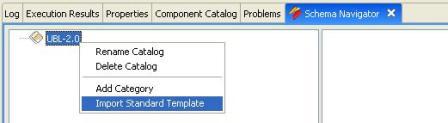
- Klik met uw rechtermuisknop op uw Catalogus UBL-2.0 en selecteer de menuoptie Import Standard Template

Stap 4: Converteer het XML Schema van een specifiek bericht naar een XML Instantie

- Open het project XML-Standards en ga naar de node os-UBL-2.0\xsd\maindoc\

- Klik met uw rechtermuisknop op het XSD bestand UBL-Invoice-2.0.xsd en selecteer de optie Generate > XML File

- Selecteer als parent folder de folder XML-Instances en klik op de knop Next

- Controleer of de waarde Invoice is geselecteerd in het veld Root element

- Vink daarna al de opties aan en klik op de knop Finish

- Klik op de knop Finish

- Navigeer naar en selecteer het bestand UBL-Invoice-2.0.xml

- Geef uw Template de naam UBL-Invoice en klik op de knop OK

- Dubbelklik nu in de Schema Navigator view aan de linkerkant op uw Template UBL-Invoice voor het openen van de Schema Template

Tags van Technorati: ,

Last update: 26-11-2011
XAware data integratie met een service georiënteerd tintje

Het bedrijf XAware, Inc. is opgericht door Bill Miller (CTO) en Kirstan Vandersluis (Chief Science Officer) in 1999 en gevestigd in Colorado Springs, USA en heeft een data integratie gereedschap ontwikkeld voor de realisatie en ondersteuning van een Service Oriented Architecture (SOA).

XAware ondersteunt enkele belangrijke industrie-standaarden waaronder ACCORD (Insurance Data Standards - ACORD XML & EDIFACT), HL7 (Healthcare) en zowel SWIFT als IFX (Interactive Financial eXchange - Finance).

Sinds November 2007 is de XAware Suite als Open Source Data Integratie Oplossing vrij beschikbaar onder de GPL v2 licentie. De XAware Suite bestaat uit een ontwikkelomgeving, de XAware Designer, en een run-time machine, de XAware Engine. Naast deze componenten kent XAware Adapters en Connectors die zorgdragen enerzijds voor de logische connectiviteit met de applicaties en anderzijds voor de logische en technische connectiviteit tussen de bron en bestemming.

De voornaamste componenten van de XAware Suite zijn in het plaatje hieronder weergegeven:

De XAware Designer is een Eclipse plug-in waarmee web services en data integratie oplossingen gebouwd, getest en in gebruik genomen kunnen worden. Het is een grafisch visueel ontwikkelgereedschap voor het ontwikkelen en deployen van op XML-gebaseerde diensten in de vorm van meta data bestanden zoals BizDocuments, BizComponents en BizDrivers.

De XAware Engine is een J2EE applicatie die deployed kan worden op applicatieservers waaronder Oracle, SUN, JBoss en WebSphere maar eveneens op webservers zoals Tomcat, Microsoft IIS en Apache. De XAware Engine beschikt over een modulaire architectuur die is gerealiseerd bovenop het Java/J2EE Spring Framework en in staat is om hoge transactievolumes te ondersteunen.

De XAware Connectoren en Adapters verzorgen de connectiviteit met applicaties of back-end systemen en leveren de interface-technologieën die applicaties gebruiken voor het verkrijgen van toegang tot op XML-gebaseerde diensten. Hierbij moet u ondermeer denken aan de connectiviteit met relationele databases, transformatie van gestructureerde en ongestructureerde bestanden van bron naar bestemming, de verbinding met messaging queues en mainframe of ERP integratie.

Download en installatie van de XAware Suite De totale XAware Suite, bestaande uit de Designer en de Engine, kunt u downloaden als een All-In-One pakket. Het All-In-One pakket bevat eveneens een JBoss applicatieserver, een Java run-time omgeving (JRE 1.5) die nodig is om XAware te kunnen draaien en een Apache Derby met voorbeelden van use cases en scenario’s.

Ga naar de website van XAware, xaware.org en klik op het menu Downloads. Download nu het XAware All-In-One pakket (+500MB) voor uw besturingssysteem. Wanneer u het installatiebestand met extensie EXE download dan hoeft u na de download enkel de excutable op te starten en de installatie instructies te volgen.

Na installatie is onder uw lijst met programma’s de XA-Suite 5.0 met de XA-Designer en XA-iServer aangemaakt.

Wanneer u de XA-Designer opstart zult u de eerste maal gevraagd worden de folder op te geven voor uw werkruimte. Accepteer de voorgestelde folder of maak een nieuwe folder aan voor uw werkruimte. Meer hierover in mijn bloart Aanmaken van een specifieke workspace in Eclipse.

Openen van het Eclipse XAware perspectief
Wanneer Eclipse is opgestart zorg er dan voor dat het XAware perspectief geopend is.

- Ga naar het menu Window en open de menuoptie Open Perspective

- Selecteer de menuoptie XAware perspective

Aan de linkerkant van het scherm ziet u het Project navigatiegedeelte en aan de rechterkant ziet u de Palette met alle beschikbare componenten. Het werkgebied in het midden van het scherm is de plek waar de BizView en XML bestanden worden geopend en getoond.

Onderaan links bevindt zich het scherm waarin het executieprofiel van een BizView bestand getoond wordt. Rechts daarvan wordt informatie getoond gerelateerd aan het geopende bestand of bestanden in het werkgebied. Hier ziet u verschillende tabbladen waaronder de Log View, de Execution Results View, de Properties View, de Component Catalog View en de Problems View.

Tags: eclipse, data mapping tool, enterprise service bus

Last update: 26-11-2011

Wednesday, January 23, 2008

HR-XML schema's doorgronden met hyperModel en Eclipse WTP

De HR-XML Consortium heeft een bibliotheek samengesteld bestaande uit +100 XML Schema's. Deze XML Schema's ondersteunen de voornaamste Human Resource Management processen en transacties.

De volledige bibliotheek kunt u downloaden van de website: www.HR-XML.org via het menu DOWNLOADS. Selecteer de laatst beschikbare stabiele versie die beschikbaar wordt gesteld op de Download-webpagina (momenteel versie 2.5). Als u een eerdere versie wilt downloaden klik op de link comprehensive index. Voor de versie 2.3 klik met uw rechtermuisknop op het jaar 2004 August en download het bestand ALLHRXML200408.zip. Pak daarna het zip-bestand uit naar een folder van uw keuze.

De download bevat eveneens de HR-XML Staffing Industry Data Exchange Standards (SIDES) XML Schema Definities. Wanneer u de HR-XML SIDES standaard gaat gebruiken voor het uitwisselen van informatie dan dient u zich te conformeren aan de gebruiksconventies teneinde de interoperabiliteit van de standaard te waarborgen. De structuur en de relevante velden van de HR-XML berichten zijn vastgelegd in XML Schema's die u kunt terugvinden in het zip-bestand.

Het XML Schema voor de TimeCard (uren- of werkbriefje) ga ik meer in detail bestuderen met hyperModel. Verder zal ik met behulp van de Eclipse webtools (Eclipse WTP Project) een XML-bestand aanmaken uitgaande van de XML Schema Definitie van de TimeCardAddionalData XML Schema.

Installeer eerst hyperModel volgens de instructies in mijn bloart Installeer hyperModel, het analyse- en ontwikkelgereedschap voor UML en XML.

Of ga naar de website van hyperModel en download het zip-bestand met de volledige Eclipse-omgeving en hyperModel plugin's.

Importeren van de HR-XML XML Schema's in hyperModel
Volg de onderstaande instructies:

- Start Eclipse hyperModel op.

- Open het perspectief hyperModel via het menu Window > Open Perspective > Other > hyperModel<?p>

- Maak eerst een nieuw project aan.
Klik daarvoor met uw rechtermuisknop in de Project Explorer en selecteer de menuoptie New > Project.
Open de node General en selecteer de optie Project.

Klik op de knop Next en geef uw project de naam HR-XML

Klik op de knop Finish om het project aan te maken.

- Importeer de XML Schema's
Ga naar het menu File en selecteer de menuoptie Import XML Schema's

In het dialoogscherm Import XML Schemas klik op de knop Add Folder en ga naar de folder waarin u het zip-bestand hebt uitgepakt.

Selecteer de folder SIDES (\HR-XML-2004-08\HR-XML-2_3\SIDES\) en klik op de knop OK. De folder wordt toegevoegd aan de lijst met XML Schema Files.

In het veld Root package selecteer de waarde SIDES.

Klik op de knop Next en geef daarna uw UML Model de naam SIDES.uml

Klik op de knop Finish om de XML Schema's te importeren.

In de Project Explorer ziet u volgende boomstructuur verschijnen.

Ga naar het menu File en selecteer de menuoptie Save All voor het opslaan van het aangemaakte UML Model.

Genereer het Class Diagram voor het TimeCard bericht
De TimeCard is het bericht waarmee de door een medewerker gemaakte uren worden gerapporteerd aan de uitlener maar eveneens kunnen de gemaakte uitgaven en/of onkosten in het bericht worden opgenomen.

In UML Table Editor open de node SIDES en ga naar de node TimeCardAdditionalData.

Klik met uw rechtermuisknop op de node TimeCardAdditionalData en selecteer de menuoptie Open With > Class Dynagram voor het genereren van een UML Class Dynagram van de TimeCard.

Klik met uw rechtermuisknop op de node TimeCard en selecteer de menuoptie Add Diagram > Class Diagram voor het genereren van een UML Class Diagram van de TimeCard.

Selecteer de folder waarin het diagrambestand moet worden aangemaakt en geef het bestand de naam SIDES.TimeCard.umlclass_diagram.

Klik op de knop Finish voor het aanmaken van de Class Diagram.

Genereer een XML bestand gebaseerd op de XML Schema Definitie van de TimeCard.
- Maak het project XML-Files aan onder de Package Explorer

- Klik met uw rechtermuisknop op het project en selecteer de menuoptie New > Other

- Open de node XML, selecteer de optie XML en klik op de knop Next

- Vink de optie Create XML file from an XML schema file aan en klik op de knop Next

- Geef uw XML-bestand een naam (hr-xmlTimeCardFile.xml), selecteer de parent folder en klik op de knop Next

- Vink de optie Select file from workbench aan en selecteer het XML Schema uit de bestanden aanwezig in de workbench. (XML -Standards\HR-XML-2004-08\HR-XML-2_3\SIDES\TimeCardAdditionalData.xsd)

- Klik op de knop Next en

- Vink in het dialoogscherm Select Root Element alle opties aan en klik op de knop Finish

Het XML-bestand hr-xmlTimeCardFile.xml wordt aangemaakt en geopend.

Tags van Technorati:

Last update: 26-11-2011

Monday, January 21, 2008

Installeer hyperModel, het analyse- en ontwikkelgereedschap voor UML en XML

hyperModel is een analyse- en ontwikkelgereedschap voor XML schema's en UML diagrammen. hyperModel legt de nadruk om het verhogen van inzicht in Business modellen via dynamische, multi-dimensionale views.

hyperModel is ontwikkeld door de schrijver van het boek Modeling XML Applications with UML: Practical e-Business Applications (The Addison-Wesley Object Technology Series), David Carlson. hyperModel is volledig gebouwd gebruikmakende van de Eclipse UML2 en XSD bibliotheken en het Eclipse Modeling Framework (EMF). Modellen ontwikkeld met IBM's Rational Software Modeler (RSM) 6.0/7.0 zijn volledig uitwisselbaar met hyperModel en omgekeerd. Beide applicaties zijn gebaseerd op de Eclipse EMF en UML2 projecten.

De functionaliteit van hyperModel bestaat ondermeer uit:
- importeren van een XML Schema en genereren van een UML diagram
- genereren van een XML Schema uitgaande van een UML diagram

Voor meer informatie over hyperModel kunt u de website van het XMLmodeling.com bezoeken.

Voor de installatie van hyperModel moet u de Eclipse Modeling Development Tools (MDT) UML2 Tools, het EMFT Ecore Tools Project, het EMFT Search Project en Apache Batik installeren. De installatie van de Eclipse MDT UML2 Tools vereist het Eclipse Modeling Framework (EMF), het Graphical Editing Framework (GEF), de Object Constraint Language (OCL) Component van de Eclipse Model Development Tools en het EMF Data Integrity Framework.

- Eclipse MDT UML2 Tools kunt u installerren via de Eclipse Update Manager zoals beschreven in mijn bloart Installeer het Eclipse MDT UML2 Tools Project.

Apache Batik is een op Java-gebaseerde toolkit voor applicaties die gebruik willen maken van afbeeldingen in het Scalable Vector Graphics (SVG) formaat. Apache Batik kunt u installeren via de Eclipse Update Manager zoals beschreven in mijn bloart Installatie van Apache Batik.

Het Eclipse EMFT Ecore Tools Project kunt u installeren via de Eclipse Update Manager zoals beschreven in mijn bloart Installeer het Eclipse EMFT Ecore Tools Project.

Het Eclipse EMFT Search Project kunt u installeren via de Eclipse Update Manager zoals beschreven in mijn bloart Installeer het Eclipse EMFT EMF Search Project.

hyperModel kunt u installeren via de Eclipse Update Manager.
- Ga naar het menu Help > Software Updates > Find and Install.
- Selecteer in het dialoogscherm Install/Update de optie Search for new features to install
- Klik op de knop Next en u krijgt dan het overzicht van alle reeds geregistreerde updates sites.
- Klik op de knop New Remote Site.
- Vul de naam en URL van de update site in en klik op de knop OK.

Naam: hyperModel Update Manager Site
URL: http://download.xmlmodeling.com/hyperModel/dev/updates/site.xml

- Klik op de knop Finish
- Vink in het dialoogscherm Update Site Mirrors de optie Automatically select mirrors aan en klik op de knop OK

Hint: De optie “Automatically select mirrors” voorkomt dat u tijdens het zoeken naar updates voortdurend gevraagd wordt een update site te selecteren. Wanneer u eenmaal “Automatically select mirrors” hebt aangevinkt wordt uw keuze opgeslagen onder Preferences.

In het dialoogscherm Updates vink onderaan de optie Filter features included in other features on the list aan. Als u deze optie aanvinkt dan worden alleen de macro-level features getoond en niet al de features die daaronder vallen. Vink nu de node hyperModel Update Manager Site aan.

- Klik op de knop Next
- Accepteer de Licentievoorwaarden

- Klik op de knop Next

Als u vervuiling van uw standaard Eclipse Europa-omgeving wil voorkomen is het aangeraden om de plug-in als een extensie te installeren. Dit houdt in dat u de plug-in opslaat in een eigen map en niet in de standaard mappen van uw Eclipse-omgeving. Op deze manier zorgt u ervoor dat de mappen plugins en features van uw standaard installatie niet vervuild worden met plug-in's die u aan het bestuderen bent. De installatiemap van de hyperModel plug-in's kunt u aanpassen in het dialoogscherm Install. Selecteer alle plug-in's en klik op de knop Change Location. Kies nu de map waarin u de hyperModel plug-in's wilt installeren. Ik heb een speciale folder “eclipse-extensions” aangemaakt op mijn harde schijf waarin de plug-in's opgeslagen worden.

- Klik op de knop Finish en dan worden de bestanden gedownload van de hyperModel Update Manager Site
- Klik op de knop Install All in het dialoogscherm Verification.

Nadat de installatie is afgerond wordt Eclipse opnieuw opgestart.

Tags van Technorati:

Lasst update: 26-11-2011

Bronnen: Modeling XML Applications with UML: Practical e-Business Applications (The Addison-Wesley Object Technology Series)

Monday, January 14, 2008

Installeer het Eclipse EMFT EMF Search Project

Het Eclipse Modeling Framework Technology (EMFT) Project bestaat uit nieuwe technologiën die het Eclipse Modeling Framework (EMF) uitbreiden en/of complementeren.

Het Eclipse Modeling Framework Technology (EMFT) Project bestaat uit een aantal subprojecten waaronder het EMF Search Project. Dit project levert de infrastructuur en componenten voor zoekopdrachten binnen op EMF-gebaseerde modellen met specifieke aandacht voor integratie met de Eclipse Core Search API.

Het Eclipse EFMT Search Project kunt u installeren via de Eclipse Update Manager:
- Ga naar het menu Help > Software Updates > Find and Install
- Selecteer in het dialoogscherm Install/Update de optie Search for new features to install
- Klik op de knop Next en u krijgt dan het overzicht van alle reeds geïnstalleerde update sites.
- Klik op de knop New Remote Site.
- Vul de naam van de URL van de update site in en klik op de knop OK.

Naam: EMFT Update Manager Interim Site
URL: http://download.eclipse.org/modeling/emft/updates/site-interim.xml

Toelichting: Het Eclipse Modeling Framework Technology (EMFT) Project bestaat momenteel uit projecten die zich in de incubation fase bevinden. Het doel van de Eclipse incubation fase is het uitbouwen van een volledig werkend Open Source project. Dat houdt in de ontwikkeling van het proces, de community en de technologie. Voorlopig zijn de plug-in's te downloaden via de site-interim.xml i.p.v. site.xml.

- Klik op de knop Finish.
- Vink in het dialoogscherm Update Site Mirrors de optie Automatically select mirrors aan en klik op de knop OK

Hint: De optie “Automatically select mirrors” voorkomt dat u tijdens het zoeken naar updates voortdurend gevraagd wordt een update site te selecteren. Wanneer u eenmaal “Automatically select mirrors” hebt aangevinkt wordt uw keuze opgeslagen onder Preferences.

In het dialoogscherm Updates vink onderaan de optie Filter features included in other features on the list aan en open de node EMFT Update Manager Interim Site. Als u deze optie aanvinkt dan worden alleen de macro-level features getoond en niet al de features die daaronder vallen. Vink nu de optie EMFT SEARCH SDK (Incubation) aan.

- Klik op de knop Next
- Accepteer de Licentievoorwaarden

Als u vervuiling van uw standaard Eclipse Europa-omgeving wil voorkomen is het aangeraden om de plug-in als een extensie te installeren. Dit houdt in dat u de plug-in opslaat in een eigen map en niet in de standaard mappen van uw Eclipse-omgeving. Op deze manier zorgt u ervoor dat de mappen plugins en features van uw standaard installatie niet vervuild worden met plug-in's die u aan het bestuderen bent. De installatiemap van de EMFT plug-in's kunt u aanpassen in het dialoogscherm Install. Selecteer alle plug-in's en klik op de knop Change Location. Kies nu de map waarin u de EMFT plug-in's wilt installeren. Ik heb een speciale folder “eclipse-extensions” aangemaakt op mijn harde schijf waarin de plug-in's opgeslagen worden.

- Klik op de knop Finish en dan worden de bestanden gedownload van de EMFT Update Interim Site
- Klik op de knop Install All in het dialoogscherm Verification.

Nadat de installatie is afgerond wordt Eclipse opnieuw opgestart.

Tags van Technorati:

Last update: 26-11-2011