
Streamload, Inc. is gevestigd in San Diego, Californië en opgericht in 1998 door een groep software engineers. In april 2000 lanceerde het bedrijf een toepassing waarmee het mogelijk werd om grote mediabestanden naar iedereen, overal ter wereld met een internet connectie te versturen.
In september 2005 introduceerde Streamload de webapplicatie MediaMax 's wereld grootste online media center. MediaMax
In oktober 2006 werden via de webapplicaties van Streamload een record aantal van 750.000 bestanden geupload door meer dan 4,5 miljoen gebruikers. Getallen die voor zich spreken en vragen om de webapplicatie een keer onder de loep te nemen.
MediaMax komt met een aanbod van 100GB opslagcapaciteit voor 4.95 USD per maand. Een vrij fors bedrag voor de beperkte capaciteit, ten minste in vergelijking met wat een extra hard schijf van 100GB kost. Daar staat echter wel tegenover dat uw bestanden veilig opgeslagen worden bij MediaMax en overal toegankelijk zijn. U voorkomt op die manier dat u informatie kwijtraakt wanneer uw harde schijf het begeeft.
Het goede nieuws is dat MediaMax u gratis 25GB aan opslagruimte geeft met altijd en overal toegang tot uw bestanden via een webbrowser maar daar moet u natuurlijk wel wat voor doen!
Om gratis 25GB opslagruimte toegewezen te krijgen moet u zich wel eerst aanmelden. Ga daarvoor naar de website van MediaMax en meldt u aan via de rode knop.
Nadat u aangemeld bent moet u binnen 24 uur uw emailadres valideren om gebruik te kunnen maken van de diensten van MediaMax. Ga daarvoor naar het emailbericht met de bevestiging van uw aanmelding en klik op de aanwezige link.
MediaMax biedt gebruikers via een webbrowser toegang tot de MediaMax webapplicatie. De webapplicatie kunt u bereiken via de URL: “http://www.mediamax.com/[uwgebruikersaccount]/”
Vanuit de webapplicatie kunt u, nadat u bent aangemeld, ondermeer uw bestanden beheren, video- , foto- en muziekalbums samenstellen en delen met anderen, emailberichten aanmaken en versturen.
Maar MediaMax maakt het eveneens mogelijk om uw favoriete TV-films online op te slaan en te organiseren. Met deze functionaliteit is MediaMax goed op weg om digitale opslag van films in de toekomst over te nemen van de DVD met ingebouwde harde schijf. Naarmate TV en computer tot één geheel versmelten zal de behoefte naar dit soort functionaliteit alleen maar toenemen.
De webapplicatie bestaat uit een scherm met daarin een map met verschillende Tabs:
- Video Share
- Photo Share
- TV & Movie Locker
- Music Locker
- File Manager
- Mail
Door op de tab te klikken gaat u naar de betreffende functionaliteit. De File Manager ziet er als volgt uit:
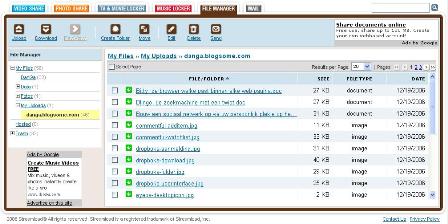
De File Manager kent 8 functies:
- upload
- download
- play/view
- create folder
- move
- edit
- delete
- send
De functies play/view is meer bedoeld voor het afspelen van muziek of videobestanden vanuit de betreffende functie. Selecteert u een document in de File Manager en klikt u op play/view dan kunt met Single File Download het bestand openen in uw webbrowser. De functie Multiple File Download werkt dan niet.
De functie send is bedoeld om bestanden of zelfs complete folders via webmail naar iemand te sturen. Klik u op de functie send dan wordt een emailbericht aangemaakt met als bijlage de geselecteerde bestanden en folders. Het enige wat u nog moet doen is de geadresseerde, het onderwerp en de inhoud van het emailbericht samenstellen.
De andere functies spreken voor zich.
Via File Manager kunt u op twee manieren bestanden down- en uploaden:
- Single File Upload: één bestand per keer
- Multiple File Upload: meerdere bestanden
Installeert u de MediaMax XL applicatie, momenteel nog in beta, dan kunt u bestanden down- en uploaden in batch en automatisch bestanden veiligstellen door middel van de backupfunctie. MediaMax XL maakt het verder mogelijk om bestanden te synchroniseren tussen twee of meer computers.
Na installatie kunt u de MediaMax Xl applicatie vinden onder Programma´s, Streamload, MediaMax XL. Selecteer de programmaoptie Launch MediaMax XL.exe.
MediaMax XL biedt u functionaliteit voor het down- en uploaden van bestanden en folders, voor het maken van backups van folders en voor het synchroniseren van folders.
Tijdens het opstarten vraagt MediaMax XL naar uw gebruikersaccount en wachtwoord. MediaMax kent twee interfaceinstellingen: Compact en Expanded. In de compacte modus ziet u een rechthoek met daarin een computeropstelling met daaronder een statusregel. De statusregel meldt de voortgang van activiteiten.
In de expanded modus lijkt de MediaMax XL gebruikersinterface sterk op de Windows File Explorer (verkenner).
De schermindeling van MediaMax XL bestaat uit twee delen links een overzicht van uw mappen en bestanden in een boomstructuur en rechts een beeltenis van de computeropstelling. Hiermee kunt u van interfacemodus wisselen.
Standaard opent het upload scherm van MediaMax XL met een gedetailleerde weergave van mappen en bestanden in een boomstructuur. Bovenaan kunt u de weergave aanpassen en de thumbnail weergave kiezen. Wanneer u dat doet ziet u ook de knop Select All verschijnen.
Wilt u een bestand of map uploaden selecteer deze dan in de boomstructuur en klik daarna op de knop Upload naast de Select All knop.
U kunt bestanden ook naar het rechtergedeelte slepen en loslaten. U zult zich afvragen waarom zie ik niets in het rechtergedeelte. Inderdaad het rechtergedeelte is eigenlijk alleen maar bedoeld om mappen en bestanden naar toe te slepen.
Met MediaMax XL kunt u een backupschema opstellen voor het online veiligstellen van bestanden en folders die op uw computer verblijven. Nadat u een backup hebt gemaakt zijn de bestanden ook toegankelijk via een webbrowser.
Alles bij elkaar genomen vult MediaMax de behoefte aan online opslagruimte op een eigen en unieke wijze in. Met de gratis opslagcapaciteit en de MediaMax XL Backup Synchronization Software steekt MediaMax met kop en schouders uit boven de andere aanbieders die ik reeds de revu heb laten passeren.
In de toekomst kunnen we nog meer van Streamload verwachten nu Streamload ontwikkelaars gratis toegang heeft gegeven tot de Streamload Platform API. Daarmee worden zij in staat gesteld om nieuwe applicaties te ontwikkelen of bestaande applicaties uit te breiden met functionaliteit voor online opslag van bestanden via MediaMax.
Wilt u informatie over andere online storage gereedschappen selecteer dan de categorie "online storage" in de rechterkolom van deze website onder CATEGORIES.

