
In het begin van dit jaar ben ik op zoek geweest naar een applicatie voor het verbeteren van de samenwerking tussen teams op verschillende locaties. Het verzoek kwam van een bedrijf dat behoefte had aan het versterken van de band met klanten via een op het webgebaseerde applicatie. Deze moest voorzien in Chatfunctionaliteit, webconferenties en samenwerking, white boarding en desktop sharing. Ik heb toen Vyew (uitgesproken als view) een platform voor online samenwerking bekeken en besproken in mijn bloart “Verbeter uw samenwerking met Vyew”.
Het voorbije weekend ben ik op zoek gegaan naar een Open Source webconferentie-oplossing voor een project dat de komende jaren gaat lopen en waarbij mensen uit verschillende organisaties over heel Nederland moeten samenwerken. Het doel van het project is het realiseren van een B2Bi oplossing en het aansluiten van gebruikers.
Ik heb een oplossing gevonden die is ontwikkeld in Java, perfect past binnen de systeemarchitectuur en snel geïnstalleerd kan worden onder een JBoss server: WebHuddle.
WebHuddle is een alternatieve manier om te vergaderen en informatie met elkaar uit te wisselen. Ongeacht de locatie kunnen mensen elkaar op elk moment van de dag virtueel ontmoeten. Bovendien kunnen bijeenkomsten, wanneer ze zijn vastgelegd, achteraf bekeken worden. Dit is handig voor hen die niet aanwezig waren of voor wanneer u afspraken wil opvolgen. Het enige wat u en de deelnemers nodig hebben is een computer met Internetverbinding.
U kunt als organisator of moderator van een bijeenkomst uw desktop delen met andere deelnemers en hen over uw schouder laten meekijken. Het is alsof een beamer aan uw computer is gekoppeld en uw desktop niet geprojecteerd wordt op een wit scherm maar op de beeldschermen van elke deelnemer. Gedurende de bijeenkomst kunt u elke deelnemer bevorderen tot moderator en daarmee de mogelijkheid geven om zijn desktop te delen met de anderen. Let op want een moderator kan de bijeenkomst beëindigen. Iets wat mij overkwam toen ik een collega aan de andere kant van het land een presentatie gaf waarbij ik hem bevorderde tot moderator.
Wanneer u de VOIP functionaliteit van WebHuddle gebruikt moet u zich wel realiseren dat gedurende de bijeenkomst slechts één iemand aan het woord kan zijn. WebHuddle ondersteunt alleen het gebruik van one-to-many VOIP. De organisator moet de microfoon rond laten gaan wanneer hij anderen aan het woord wil laten. Neemt niet weg dat anderen terwijl u aan het woord bent gebruik kunnen maken van de Chatfunctionaliteit om te reageren of vragen te stellen. Zodoende kunnen WebHuddle bijeenkomsten toch nog vrij interactief zijn. Voor het beste vergaderresultaat geloof ik dat u WebHuddle beter kunt combineren met een telefoonconferentie.
WebHuddle is een platformonafhankelijke applicatie met ondersteuning voor (bijna) alle besturingssystemen waarvoor een Java Virtual Machine (JVM) beschikbaar is. De Java Virtual Machine, ook wel Java Runtime Engine (JRE) genoemd, zorgt ervoor dat de programmaopdrachten vertaalt worden naar een vorm die het besturingssysteem begrijpt. Voorlopig ondersteunt WebHuddle Microsoft Windows, Linux, Unix en MAC OS.
WebHuddle profiteert van het grote belang dat SUN hecht aan platformonafhankelijkheid. Door de beschikbaarheid van JVM-versies voor verschillende besturingssystemen kan WebHuddle een veel groter publiek bereiken dan alleen op Windows gebaseerde applicaties.
WebHuddle is volledig ontwikkeld in Java door John McCaughey gedurende een periode van 8 jaar.
WebHuddle is Open Source Software en kunt u downloaden van SourceForge, installeren op uw eigen servers en gebruiken via uw interne en externe netwerkverbindingen. Wilt u snel met WebHuddle aan de slag dan kunt u WebHuddle bijeenkomsten organiseren via de WebHuddle website. Daarvoor moet u zich wel eerst registreren.
WebHuddle beschermt uw privacy en die van uw deelnemers, alsook de integriteit van uw bijeenkomsten en gegevens. WebHuddle maakt gebruik van HTTP Secure (HTTPS) voor het versleutelen van gegevens waardoor het voor een buitenstaander onmogelijk is (moet zijn) om deze gegevens te begrijpen of aan te passen. HTTPS is een uitbreiding op het HTTP-protocol waarbij zowel aan de server als clientzijde versleuteling wordt toegepast op basis van Secure Sockets Layer (SSL).
De WebHuddle server gebruikt certificaten van Verisign en Thawte om zich te identificeren. In combinatie met HTTPS kunnen zo spam en pishing-aanvallen voorkomen worden.
Als u WebHuddle wil proberen dan kunt u zich registreren op de website van WebHuddle door bovenaan op de link Register te klikken. U wordt gevraagd naar uw naam en e-mailadres. Klik op de knop Verstuur - Submit om verder te gaan.

Hierna kunt u zich direct aanmelden met het tijdelijk wachtwoord dat WebHuddle voor u heeft aangemaakt. Dit wachtwoord is eveneens naar het e-mailadres gestuurd dat u hebt opgegeven. Voer uw Gebruikersnaam (e-mail) en wachtwoord in en klik op de knop Verstuur - Submit.

Nadat u bent aangemeld ziet u bovenaan de WebHuddle menubalk met de functies:
- Profiel (Profile)
- Upload
- Scripts
- Schedule
- Begin Meeting
- Toetreden Vergadering (Join Meeting)
- Opnamen (Recordings)
Klik nu op Profiel - Profile voor het wijzigen van uw wachtwoord en uw andere instellingen.
Voordat u een bijeenkomst start kunt u Powerpoint (Microsoft) of Impress (OpenOffice) presentaties die u gaat gebruiken uploaden. Klik daarvoor op Upload en vul de gevraagde gegevens in.

De Content Naam die u opgeeft voor het uploaden van een presentatie wordt eveneens gebruikt als Script Naam. Wanneer u een vergaderingruimte reserveert en/of opent kunt u opgeven welk script gebruikt gaat worden tijdens de bijeenkomst. Scripts zijn een manier om presentaties en vergaderruimtes aan elkaar te koppelen.
Uw Scripts kunt u onderhouden met de functie Scripts. In het linkervak kunt u het script selecteren welke u wil bekijken of aanpassen en zoals u kunt zien worden de verschillende pagina's afzonderlijk weergegeven in het rechtervak.

U kunt iedere pagina van de presentatie bekijken met de knop Preview. Het is zelfs mogelijk om de volgorde van de verschillende pagina's aan te passen via de knoppen Omhoog (Up) en Omlaag (Down) of pagina's te verwijderen.
Met de knop Nieuw Onderdeel kunt u vragen - questions toevoegen aan uw presentatie of een moment inlassen wanneer u een toepassing wil opstarten en delen.

Wanneer u vragen toevoegt dan kunt u met de knop Wijzigen de vraag toevoegen.


- De Naam Vergadering (Meeting Name) en Vergadering Omschrijving (Meeting Description) identificeren de bijeenkomst zodat deelnemers weten waar ze moeten zijn. Vergelijk het met de borden die u aantreft in grote vergadercentra en waarop alle bijeenkomsten of vergaderingen die gepland zijn worden aangegeven.
- Onder Vergaderscript (Meeting Script) geeft u de naam op van het script dat u hebt toegevoegd.
- Vergaderkamer Wachtwoord (Meeting password) bevat het wachtwoord dat deelnemers moeten opgeven om toegang te krijgen tot de vergaderruimte.
- Verder kunt u nog aangeven of u gebruik wil maken van VOIP en of de bijeenkomst vastgelegd / opgenomen moet worden.
Klik daarna op de knop Verstuur - Submit om de vergaderruimte te openen.

U zult nu een e-mail ontvangen met een link naar de WebHuddle sessie die u gestart hebt. Stuur deze e-mail door naar degenen die u wil uitnodigen.
In de rechterkolom van het scherm ziet u bovenaan de verschillende pagina's van de presentatie, in het midden de deelnemers aan de vergadering en onderaan de Chatfunctionaliteit. Van zodra deelnemers de vergaderruimte betreden wordt hun aanwezigheid onmiddellijk weergegeven.

Met de knoppen bovenaan kunt u switchen tussen:
- de presentatie
- de vragen
- uw desktop toepassing

Ik maakte al eerder de opmerking dat u via Scripts extra onderdelen kunt toevoegen aan uw presentatie zoals vragen. Deze vragen kunt u ook afzonderlijk laten zien door op de middelste knop Vragen te klikken.
Tijdens de vergadering kunt u anderen over uw schouders laten meekijken naar uw desktop door te klikken op de uiterst rechtse knop Toepassing Delen.
U kunt zelf bepalen welk gedeelte van uw desktop en met welke kwaliteit u wil delen met anderen. Standaard worden schermafbeeldingen in GIF-formaat getoond maar in sommige gevallen wilt u betere kwaliteit. Klik dan op de uiterst rechtse knop Snapshot Modus voor het JPEG-formaat.

U kunt kiezen om:
- slechts een gedeelte van uw desktop te delen via Limited Region

- uw volledige desktop via Entire Desktop

Nadat u een keuze hebt gemaakt klik dan op de knop Start Delen Toepassing.
Gedurende de vergadering kunt u gebruik maken van markeerfuncties waarmee u op het scherm delen van de presentatie kunt accentueren via een gekleurde rechthoek of cirkel, rechte lijn of een pen.

Met de uitgestoken hand kunt u iemand bevorderen tot moderator of de microfoon toewijzen aan een medewerker.

Met de knoppen onderaan de Chatregel kunt u de Chatfunctionaliteit en uw luidspreker aan- en uitzetten.

Onderaan ziet u de status van de verschillende hulpmiddelen. U ziet ondermeer de microfoon en luidspreker. Ik heb nog niet van elk ikoontje begrepen welke status het weergeeft maar dat komt nog wel.
U kunt ook bijeenkomsten gaan inplannen met de functie Schedule. Allereerst ziet u een overzicht van de bijeenkomsten die staan gepland. Klik op de link Schedule a new WebHuddle om een nieuwe bijeenkomst in te plannen. Een bijeenkomst of vergadersessie wordt hier Webinar genoemd. Dit heeft met name te maken met het feit dat u deze bijeenkomst voor iedereen toegankelijk kan stellen maar het werkt alleen wanneer u WebHuddle geïnstalleerd hebt op uw eigen webserver.
Misschien moet ik maar eens, als experiment en mits er voldoende belangstelling is, een webinar organiseren over RSS in Business of over mijn dagelijkse bezigheden Business to Business Integration.

Vul de gevraagde gegevens in:
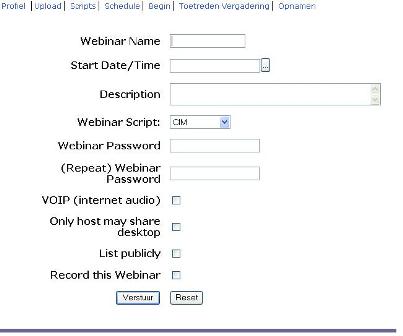
- Webinar Name = de naam van de bijeenkomst
De optie List publicly is alleen van toepassing wanneer u WebHuddle hebt geïntegreerd in een Content Management System waar anderen toegang tot hebben.
WebHuddle maakt het mogelijk om een online vergadersessie op te nemen zodat u of anderen deze later opnieuw kunt bekijken. Het doorlopen van slides, het aanbrengen van wijzigingen, het stellen en beantwoorden van vragen via de chatfunctie en zelfs de spraak wordt opgenomen.
Wanneer u een een WebHuddle vergadering opneemt dan worden alle wijzigingen
Ga daarvoor naar de functie Opnamen - Recordings .
U krijgt dan een overzicht van al uw opgenomen vergadersessies met datum en tijd. U kunt een vergadersessie hier opnieuw bekijken / afspelen. Klik op de link Opnieuw Afspelen van de vergadersessies die u wil bekijken.
Maar u kunt de opgenomen vergadersessie ook downloaden als een zipbestand voor verspreiding of publicatie op uw eigen website. De inhoud van het zipbestand kunt u uitpakken en kopiëren naar uw website. Ik zal hier binnenkort de link naar een opgenomen vergadersessie over RSS in Business toevoegen zodat u zelf deze functionaliteit van WebHuddle kunt beoordelen.
Als u naast WebHuddle gebruik maakt van een telefoonconferentiedienst waarmee u een conferentie kunt opnemen dan zal het in de toekomst mogelijk worden om de opgenomen audiobestanden (.WAV) te versmelten met uw opgenomen WebHuddle vergadersessie.
Voor ander Webconferentie toepassingen kunt u de categorie Web Collaboration selecteren. Ik zal daar de komende maanden reviews van een aantal online gereedschappen aan toevoegen.
Last update: 3-12-2011
