Visit our main site www.danga.biz

Tuesday, October 16, 2007

WebHuddle, online samenwerking via een Open Source gereedschap

In het begin van dit jaar ben ik op zoek geweest naar een applicatie voor het verbeteren van de samenwerking tussen teams op verschillende locaties. Het verzoek kwam van een bedrijf dat behoefte had aan het versterken van de band met klanten via een op het webgebaseerde applicatie. Deze moest voorzien in Chatfunctionaliteit, webconferenties en samenwerking, white boarding en desktop sharing. Ik heb toen Vyew (uitgesproken als view) een platform voor online samenwerking bekeken en besproken in mijn bloart “Verbeter uw samenwerking met Vyew”.

Het voorbije weekend ben ik op zoek gegaan naar een Open Source webconferentie-oplossing voor een project dat de komende jaren gaat lopen en waarbij mensen uit verschillende organisaties over heel Nederland moeten samenwerken. Het doel van het project is het realiseren van een B2Bi oplossing en het aansluiten van gebruikers.

Ik heb een oplossing gevonden die is ontwikkeld in Java, perfect past binnen de systeemarchitectuur en snel geïnstalleerd kan worden onder een JBoss server: WebHuddle.

WebHuddle is een alternatieve manier om te vergaderen en informatie met elkaar uit te wisselen. Ongeacht de locatie kunnen mensen elkaar op elk moment van de dag virtueel ontmoeten. Bovendien kunnen bijeenkomsten, wanneer ze zijn vastgelegd, achteraf bekeken worden. Dit is handig voor hen die niet aanwezig waren of voor wanneer u afspraken wil opvolgen. Het enige wat u en de deelnemers nodig hebben is een computer met Internetverbinding.

U kunt als organisator of moderator van een bijeenkomst uw desktop delen met andere deelnemers en hen over uw schouder laten meekijken. Het is alsof een beamer aan uw computer is gekoppeld en uw desktop niet geprojecteerd wordt op een wit scherm maar op de beeldschermen van elke deelnemer. Gedurende de bijeenkomst kunt u elke deelnemer bevorderen tot moderator en daarmee de mogelijkheid geven om zijn desktop te delen met de anderen. Let op want een moderator kan de bijeenkomst beëindigen. Iets wat mij overkwam toen ik een collega aan de andere kant van het land een presentatie gaf waarbij ik hem bevorderde tot moderator.

Wanneer u de VOIP functionaliteit van WebHuddle gebruikt moet u zich wel realiseren dat gedurende de bijeenkomst slechts één iemand aan het woord kan zijn. WebHuddle ondersteunt alleen het gebruik van one-to-many VOIP. De organisator moet de microfoon rond laten gaan wanneer hij anderen aan het woord wil laten. Neemt niet weg dat anderen terwijl u aan het woord bent gebruik kunnen maken van de Chatfunctionaliteit om te reageren of vragen te stellen. Zodoende kunnen WebHuddle bijeenkomsten toch nog vrij interactief zijn. Voor het beste vergaderresultaat geloof ik dat u WebHuddle beter kunt combineren met een telefoonconferentie.

WebHuddle is een platformonafhankelijke applicatie met ondersteuning voor (bijna) alle besturingssystemen waarvoor een Java Virtual Machine (JVM) beschikbaar is. De Java Virtual Machine, ook wel Java Runtime Engine (JRE) genoemd, zorgt ervoor dat de programmaopdrachten vertaalt worden naar een vorm die het besturingssysteem begrijpt. Voorlopig ondersteunt WebHuddle Microsoft Windows, Linux, Unix en MAC OS.

WebHuddle profiteert van het grote belang dat SUN hecht aan platformonafhankelijkheid. Door de beschikbaarheid van JVM-versies voor verschillende besturingssystemen kan WebHuddle een veel groter publiek bereiken dan alleen op Windows gebaseerde applicaties.

WebHuddle is volledig ontwikkeld in Java door John McCaughey gedurende een periode van 8 jaar.

WebHuddle is Open Source Software en kunt u downloaden van SourceForge, installeren op uw eigen servers en gebruiken via uw interne en externe netwerkverbindingen. Wilt u snel met WebHuddle aan de slag dan kunt u WebHuddle bijeenkomsten organiseren via de WebHuddle website. Daarvoor moet u zich wel eerst registreren.

WebHuddle beschermt uw privacy en die van uw deelnemers, alsook de integriteit van uw bijeenkomsten en gegevens. WebHuddle maakt gebruik van HTTP Secure (HTTPS) voor het versleutelen van gegevens waardoor het voor een buitenstaander onmogelijk is (moet zijn) om deze gegevens te begrijpen of aan te passen. HTTPS is een uitbreiding op het HTTP-protocol waarbij zowel aan de server als clientzijde versleuteling wordt toegepast op basis van Secure Sockets Layer (SSL).

De WebHuddle server gebruikt certificaten van Verisign en Thawte om zich te identificeren. In combinatie met HTTPS kunnen zo spam en pishing-aanvallen voorkomen worden.

Als u WebHuddle wil proberen dan kunt u zich registreren op de website van WebHuddle door bovenaan op de link Register te klikken. U wordt gevraagd naar uw naam en e-mailadres. Klik op de knop Verstuur - Submit om verder te gaan.

Hierna kunt u zich direct aanmelden met het tijdelijk wachtwoord dat WebHuddle voor u heeft aangemaakt. Dit wachtwoord is eveneens naar het e-mailadres gestuurd dat u hebt opgegeven. Voer uw Gebruikersnaam (e-mail) en wachtwoord in en klik op de knop Verstuur - Submit.

Nadat u bent aangemeld ziet u bovenaan de WebHuddle menubalk met de functies:
- Profiel (Profile)
- Upload
- Scripts
- Schedule
- Begin Meeting
- Toetreden Vergadering (Join Meeting)
- Opnamen (Recordings)

Klik nu op Profiel - Profile voor het wijzigen van uw wachtwoord en uw andere instellingen.

Voordat u een bijeenkomst start kunt u Powerpoint (Microsoft) of Impress (OpenOffice) presentaties die u gaat gebruiken uploaden. Klik daarvoor op Upload en vul de gevraagde gegevens in.

De Content Naam die u opgeeft voor het uploaden van een presentatie wordt eveneens gebruikt als Script Naam. Wanneer u een vergaderingruimte reserveert en/of opent kunt u opgeven welk script gebruikt gaat worden tijdens de bijeenkomst. Scripts zijn een manier om presentaties en vergaderruimtes aan elkaar te koppelen.

Uw Scripts kunt u onderhouden met de functie Scripts. In het linkervak kunt u het script selecteren welke u wil bekijken of aanpassen en zoals u kunt zien worden de verschillende pagina's afzonderlijk weergegeven in het rechtervak.

U kunt iedere pagina van de presentatie bekijken met de knop Preview. Het is zelfs mogelijk om de volgorde van de verschillende pagina's aan te passen via de knoppen Omhoog (Up) en Omlaag (Down) of pagina's te verwijderen.

Met de knop Nieuw Onderdeel kunt u vragen - questions toevoegen aan uw presentatie of een moment inlassen wanneer u een toepassing wil opstarten en delen.

Wanneer u vragen toevoegt dan kunt u met de knop Wijzigen de vraag toevoegen.

Begin Meeting en vult u de onderstaande gegevens in.

- De Naam Vergadering (Meeting Name) en Vergadering Omschrijving (Meeting Description) identificeren de bijeenkomst zodat deelnemers weten waar ze moeten zijn. Vergelijk het met de borden die u aantreft in grote vergadercentra en waarop alle bijeenkomsten of vergaderingen die gepland zijn worden aangegeven.

- Onder Vergaderscript (Meeting Script) geeft u de naam op van het script dat u hebt toegevoegd.

- Vergaderkamer Wachtwoord (Meeting password) bevat het wachtwoord dat deelnemers moeten opgeven om toegang te krijgen tot de vergaderruimte.

- Verder kunt u nog aangeven of u gebruik wil maken van VOIP en of de bijeenkomst vastgelegd / opgenomen moet worden.

Klik daarna op de knop Verstuur - Submit om de vergaderruimte te openen.

U zult nu een e-mail ontvangen met een link naar de WebHuddle sessie die u gestart hebt. Stuur deze e-mail door naar degenen die u wil uitnodigen.

In de rechterkolom van het scherm ziet u bovenaan de verschillende pagina's van de presentatie, in het midden de deelnemers aan de vergadering en onderaan de Chatfunctionaliteit. Van zodra deelnemers de vergaderruimte betreden wordt hun aanwezigheid onmiddellijk weergegeven.

Met de knoppen bovenaan kunt u switchen tussen:
- de presentatie
- de vragen
- uw desktop toepassing

Ik maakte al eerder de opmerking dat u via Scripts extra onderdelen kunt toevoegen aan uw presentatie zoals vragen. Deze vragen kunt u ook afzonderlijk laten zien door op de middelste knop Vragen te klikken.

Tijdens de vergadering kunt u anderen over uw schouders laten meekijken naar uw desktop door te klikken op de uiterst rechtse knop Toepassing Delen.

U kunt zelf bepalen welk gedeelte van uw desktop en met welke kwaliteit u wil delen met anderen. Standaard worden schermafbeeldingen in GIF-formaat getoond maar in sommige gevallen wilt u betere kwaliteit. Klik dan op de uiterst rechtse knop Snapshot Modus voor het JPEG-formaat.

U kunt kiezen om:
- slechts een gedeelte van uw desktop te delen via Limited Region

- uw volledige desktop via Entire Desktop

Nadat u een keuze hebt gemaakt klik dan op de knop Start Delen Toepassing.

Gedurende de vergadering kunt u gebruik maken van markeerfuncties waarmee u op het scherm delen van de presentatie kunt accentueren via een gekleurde rechthoek of cirkel, rechte lijn of een pen.

Met de uitgestoken hand kunt u iemand bevorderen tot moderator of de microfoon toewijzen aan een medewerker.

Met de knoppen onderaan de Chatregel kunt u de Chatfunctionaliteit en uw luidspreker aan- en uitzetten.

Onderaan ziet u de status van de verschillende hulpmiddelen. U ziet ondermeer de microfoon en luidspreker. Ik heb nog niet van elk ikoontje begrepen welke status het weergeeft maar dat komt nog wel.

U kunt ook bijeenkomsten gaan inplannen met de functie Schedule. Allereerst ziet u een overzicht van de bijeenkomsten die staan gepland. Klik op de link Schedule a new WebHuddle om een nieuwe bijeenkomst in te plannen. Een bijeenkomst of vergadersessie wordt hier Webinar genoemd. Dit heeft met name te maken met het feit dat u deze bijeenkomst voor iedereen toegankelijk kan stellen maar het werkt alleen wanneer u WebHuddle geïnstalleerd hebt op uw eigen webserver.

Misschien moet ik maar eens, als experiment en mits er voldoende belangstelling is, een webinar organiseren over RSS in Business of over mijn dagelijkse bezigheden Business to Business Integration.

Vul de gevraagde gegevens in:
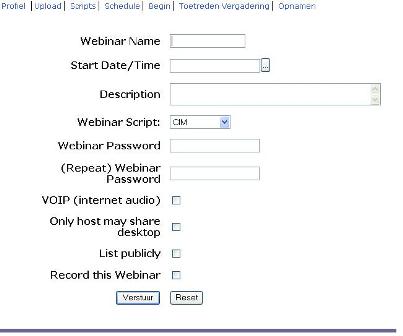
- Webinar Name = de naam van de bijeenkomst

De optie List publicly is alleen van toepassing wanneer u WebHuddle hebt geïntegreerd in een Content Management System waar anderen toegang tot hebben.

WebHuddle maakt het mogelijk om een online vergadersessie op te nemen zodat u of anderen deze later opnieuw kunt bekijken. Het doorlopen van slides, het aanbrengen van wijzigingen, het stellen en beantwoorden van vragen via de chatfunctie en zelfs de spraak wordt opgenomen.

Wanneer u een een WebHuddle vergadering opneemt dan worden alle wijzigingen
Ga daarvoor naar de functie Opnamen - Recordings .

U krijgt dan een overzicht van al uw opgenomen vergadersessies met datum en tijd. U kunt een vergadersessie hier opnieuw bekijken / afspelen. Klik op de link Opnieuw Afspelen van de vergadersessies die u wil bekijken.

Maar u kunt de opgenomen vergadersessie ook downloaden als een zipbestand voor verspreiding of publicatie op uw eigen website. De inhoud van het zipbestand kunt u uitpakken en kopiëren naar uw website. Ik zal hier binnenkort de link naar een opgenomen vergadersessie over RSS in Business toevoegen zodat u zelf deze functionaliteit van WebHuddle kunt beoordelen.

Als u naast WebHuddle gebruik maakt van een telefoonconferentiedienst waarmee u een conferentie kunt opnemen dan zal het in de toekomst mogelijk worden om de opgenomen audiobestanden (.WAV) te versmelten met uw opgenomen WebHuddle vergadersessie.

Voor ander Webconferentie toepassingen kunt u de categorie Web Collaboration selecteren. Ik zal daar de komende maanden reviews van een aantal online gereedschappen aan toevoegen.

Tags van Technorati:

Last update: 3-12-2011

Monday, July 23, 2007

UN/EDIFACT BIM Framework

Het UN/EDIFACT BIM Framework (Business and Information Modelling Framework) is een gestructureerde aanpak voor de ontwikkeling en beschrijving van EDI berichten. Het Framework richt zich alleen op die aspecten van bedrijfsprocessen waarbij twee of meer partners interactie hebben binnen een specifiek domein.

Electronic Data Interchange (EDI), is een generieke term en betekent de elektronische of geautomatiseerde uitwisseling van gestructureerde gegevens tussen twee onafhankelijk van mekaar ontworpen informatiesystemen. EDI gaat niet enkel over het doorzenden van gegevens maar veronderstelt de automatische verwerking, integratie, van deze gegevens in het informatiesysteem van de ontvangende partij, zonder menselijke tussenkomst.

Het BIM Framework is ontwikkeld door de UN/EDIFACT Business Information Modelling group. Voor de ontwikkeling van berichtdefinities is gekozen voor een top-down benadering om te komen van bedrijfsprocessen tot formele gestructureerde activiteiten en gegevens.

Het Framework bestaat uit 3 fasen:
1. Business Analyse fase
2. EDI Requirements fase
3. Message Design fase

In de Business Analyse fase worden de eisen en wensen gesteld vanuit het bedrijfsproces in kaart gebracht en vastgelegd in conceptuele modellen. De modellen beschrijven een systeem- en organisatie- overschrijdend proces (inter-enterprise business process).

De interactie tussen verschillende partners in organisaties wordt weergegeven in een Activity Model en in een Data Model.

In het activiteitenmodel worden de stappen waaruit het proces bestaat, de informatie die per stap moet worden uitgewisseld en de verschillende actoren (rollen) weergegeven. Het activiteitenmodel bevat de bedrijfsfuncties en de informatiestromen. Initieel worden de bedrijfsfuncties op een hoog niveau vastgelegd en daarna verder uitgewerkt tot op het activiteitenniveau.

Het informatiemodel beschrijft de objecten (entiteiten), de attributen (eigenschappen) en de onderlinge relaties (associaties). De relaties tussen de verschillende objecten kunnen in een entiteit-relatiemodel worden weergegeven maar kunnen ook eenvoudig in woorden worden uitgedrukt. Belangrijk is dat voldoende aandacht wordt besteed aan de cardinaliteit, hoeveel entiteiten of instanties kunnen met een andere entiteit verbonden zijn. Vooral de maximale cardinaliteit is essentieel, meestal is deze 1 of N.

Wanneer we het inkoop- en verkoopproces van producten beschouwen dan zien we op hoog niveau de bedrijfsfuncties: inkoop, verkoop, logistiek en financiën. Deze kunnen verder uitgesplitst worden naar de processtappen: aanvragen van offertes, offreren, bestellen, leveren, ontvangen, factureren en betalen.

De informatiestromen / documenten die voortkomen uit de verschillende processtappen zijn respectievelijk: offerteaanvraag, offerte, bestelaanvraag, inkooporder, orderbevestiging, pakbon, ontvangstmelding, factuur en betaalopdracht.

De voornaamste objecten zijn: klant, leverancier, inkooporder, verkooporder, product, levering, factuur.

De mogelijke relaties zijn: elke inkooporder resulteert in één verkooporder, elke factuur bevat slechts één inkooporder, elke levering bestaat uit één of meer inkooporders. De relaties tussen inkooporder, verkooporder en factuur wordt vaak opgelegd door de beperkingen van informatiesystemen. Zo is het in een aantal ERP - systemen niet mogelijk om meerdere inkooporders te koppelen aan één verkooporder en omgekeerd.

In de EDI Requirements fase worden de modellen van de voorgaande fase verder uitgediept voor de activiteiten die ondersteund moeten worden door EDI Berichten.

De resultaten van de EDI Requirements fase zijn: EDI Supported Activity Model en EDI Message Data Model.

Het EDI Supported Activity Model specificeert welke activiteiten gegevens genereren en gebruiken, de volgorde waarin dat gebeurt en de regels die verbonden zijn aan de uitwisseling van gegevens. Het EDI Supported Activity Model bevat alle door EDI ondersteunde activiteiten en is in feite een grafisch overzicht van het EDI Scenario tussen twee of meer partners.

Het EDI Message Data Model definieert de gegevens, de attributen en de relaties die moeten worden opgenomen in de EDI berichten. In het EDI Message Data Model wordt aangegeven welke gegevenselementen verplicht, optioneel of conditioneel zijn en de minimum / maximum cardinaliteit.

Het EDI Supported Activity Model voor het inkoop- en verkoopproces ziet er zo uit:

Een EDI Message Data Model voor de inkooporder bevat ondermeer volgende gegevens:
- OrderNummer (M, 1/1)
- OrderDatum (M, 1/1)
- KlantNummer (M, 1/1) volgens afgesproken codering
- LeverancierNummer (M, 1/1) volgens afgesproken codering
- ContractNummer (O, 0/1)
- OfferteNummer (O, 0/1)
- Inkoper ID (M, 1/1)
- OrderValuta (M, 1/1)
- AfleverAdres (M, 1/1)
- FactuurAdres (M, 1/1)
- FactuurValuta (C, 0/1)
De FactuurValuta is conditioneel en wordt alleen meegegeven als deze afwijkt van de OrderValuta.
- Totaal Factuurbedrag (M, 1/1) uitgedrukt in OrderValuta
- Totaal BTW-bedrag (M, 1/1)
- Betalingsconditie (M, 1/1)
- Betalingstermijn (M, 1/1)

(m = mandatory, o = optioneel, c = conditioneel)

In de Message Design fase worden de UN/EDIFACT Message Design Guidelines toegepast om de EDI Data Requirements te vertalen naar een UN Standard Message (UNSM). Het EDI Supported Activity Model wordt gebruikt om het doel en het bereik van de UNSM te benoemen. De resultaten van de Message Design fase zijn de UN/EDIFACT Message (UNSM), segmenten, (samengestelde) data elementen, codes (value sets) en gebruikersdocumentatie.

Continue verbetering van de modellen:
Het activiteitenmodel en het datamodel worden tijdens elke fase van het Business Modelling Framework vergeleken met voorgaande fasen en waar nodig vinden aanpassingen plaats. Gedurende het proces worden de resultaten continue getoetst aan de wensen en eisen vanuit de bedrijfswereld om ervoor te zorgen dat de modellen een juiste en volledige weergave zijn van de werkelijkheid.

Het spreekt voor zich dat gedurende het proces verschillende disciplines een bijdrage leveren aan het tot stand komen van de modellen. In de eerste fase zijn dat vooral mensen uit het bedrijfsleven met kennis van het specifieke domein, daarbij geholpen door een business analist. De tweede fase is het werkterrein van een informatieanalist. Terwijl de derde fase wordt afgehandeld door de UN/EDIFACT Message Design expert.

Het Business Information Modelling Framework dateert van januari 1996 en is overigens gebaseerd op de EDIFICE (the European B2B Forum for the Electronics Industry) Business and Information Modelling Guideline van 1994.

Last update: 26-11-2011

Monday, May 21, 2007

RSSOwl, de platformonafhankelijke RSS lezer

Om webfeeds te lezen kan een gebruiker beschikken over verschillende soorten RSS lezers, ook wel aggregators genoemd. Het onderscheid tussen de RSS lezers wordt vooral gemaakt door het platform waarop de RSS software draait. Zo kunnen RSS feeds gelezen worden via:
- webbased (online) RSS lezers
- offline RSS lezers waaronder desktop RSS lezers en RSS lezers voor de mobiele telefoon of Pocket PC
- ingebouwde RSS-functionaliteit in internetbrowsers of e-mail applicaties

Desktop RSS lezers zijn een speciaal soort browser die automatisch berichten binnenhaalt, sorteert/rubriceert en aan de gebruiker toont. De software stelt de gebruiker op de hoogte van de ontvangst van nieuwe berichten. Offline lezers bieden sneller toegang tot berichten dan webbased lezers en zijn beschikbaar als commerciële software, freeware of als Open Source sofware.

RSSOwl is een Open Source desktop webfeed lezer voor RSS, RDF en Atom webfeeds. RSSOwl is platformonafhankelijk en draait momenteel onder Windows, Linux, Mac OS X en Solaris. RSSOwl is eveneens beschikbaar in een draagbare versie. Draagbaar betekent dat de applicatie meegenomen kan worden van computer naar computer zonder een spoor achter te laten via een USB stick.

De “Owl” (uil) staat symbool voor wijsheid en een stille efficiënte jager. De makers van RSSOwl stellen dat de grote ogen van RSSOwl gebruikers helpen bij het scannen en doorlezen van de toenemende hoeveelheid RSS-bronnen op het internet.

De ontwikkeling van RSSOwl is in juli 2003 gestart als een project op SourceForge. Eind december 2004 werd RSSOwl versie 1.0 vrijgegeven. U kunt alle informatie over RSSOwl vinden op de website RSSOwl.org.

In de zomer van 2005 is RSSOwl 2.0 volledig van scratch opnieuw ontwikkeld op basis van het Eclipse Rich Client Platform en db4o als object database engine.

RSSOwl 2.0 is ontwikkeld in Java en maakt gebruik van de Eclipse Standard Widget Toolkit (SWT). De Standard Widget Toolkit, eveneens ontwikkeld in Java, benadert de GUI bibliotheek van het aanwezige besturingssyteem. Daardoor komt het uiterlijk van een programma ontwikkeld met SWT overeen met het platform waarop deze draait. Dit betekent dat de gebruikersinterface van RSSOwl de “native look and feel” krijgt van het onderliggende besturringssysteem.

Installatie van RSSOwl:
Voor installatie van RSSOwl gaat u naar de website www.rssowl.org en selecteert u de menuoptie Download.

Daarna krijgt u een overzicht van de verschillende platformen waarvoor RSSOwl beschikbaar is.
Voor de Windows versie download de windows installer van RSSOwl en volg de installatieinstructie.

Nadat u RSSOwl opstart kunt u de taalcode instellen in het Menu Tools, optie Preferences, bullet General, optie Language.

Doordat RSSOwl is ontwikkeld in Java met de Eclipse development omgeving en verder gebruik maakt van de Eclipse Standard Widget Toolkit (SWT) vertoont de gebruikersinterface zeer veel gelijkenis met deze van Eclipse.

Links is het scherm waarin u de RSS abonnementen kunt organiseren in folders: categoriën en subcategoriën genoemd. Als u dubbel klikt op een abonnement verschijnt in het rechterscherm een opsomming (lijst) van aanwezige en nieuwe artikelen. U kunt de artikelen doorlopen en bekijken in het preview scherm onderaan. Dubbel klikt u op een artikel dan wordt dit volledig geopend in RSSOwl.

Voor de beginnende gebruiker heeft RSSOwl een handig leerprogramma (tutorial) ingebouwd. Alleen de teksten zijn voorlopig in het Engels beschikbaar. Het leerprogramma kunt u terugvinden onder de menuoptie Help.

RSSOwl achter firewall
RSSOwl werkt ook wanneer u achter een proxy zit. Daarvoor kunt u in het configuratiescherm onder de optie verbinding de gegevens van de proxy invoeren. Zelfs een proxy die authenticatie vereist wordt ondersteund. Wanneer u een artikel aanklikt (dubbel klikken) wordt het artikel in een nieuw scherm / tab-blad geopend. Let op: RSSOwl maakt voor het openen van het artikel gebruik van de proxy instellingen van uw Internet Explorer.

Verder beschikt RSSOwl over de volgende functies:<strong>Verder beschikt RSSOwl over de volgende functies:</strong>
- minimaliseren naar de system tray (systray),
- zoeken in webfeeds
- zoeken naar webfeeds op een webpagina
- lezen van beveiligde webfeeds
- exporteren van webfeeds naar PDF, RTF of HTML formaat
- weergeven van webfeeds in pdf- of html-formaat
- importeren van OPML subscription lijsten
- importeren van Blogrolls, een bestand dat uit webfeeds bestaat
- valideren van webfeeds
- opmerkelijke berichten met een druk op de knop via e-mail doorsturen
- rechtstreeks bloggen vanuit RSSOwl via een koppeling met uw webblogtoepassing.

Ga aan de slag met RSSOwl, ontdek de mogelijkheden en laat weten wat u ervan vindt.
- minimaliseren naar de system tray (systray),
- zoeken in webfeeds
- zoeken naar webfeeds op een webpagina
- lezen van beveiligde webfeeds
- exporteren van webfeeds naar PDF, RTF of HTML formaat
- weergeven van webfeeds in pdf- of html-formaat
- importeren van OPML subscription lijsten
- importeren van Blogrolls, een bestand dat uit webfeeds bestaat
- valideren van webfeeds
- opmerkelijke berichten met een druk op de knop via e-mail doorsturen
- rechtstreeks bloggen vanuit RSSOwl via een koppeling met uw webblogtoepassing.

Ga aan de slag met RSSOwl, ontdek de mogelijkheden en laat weten wat u ervan vindt.

Tags van Technorati:

Last update: 26-11-2011

Thursday, January 11, 2007

Verbeter uw samenwerking met Vyew

Vyew (uitgesproken als view) is een platform voor online samenwerking en visuele interactie tussen gebruikers. Vyew is 100% webbased en vereist geen client software. Daarmee bent u ook verlost van het fenomeen upgrades wat u bij heel wat andere toepassingen ziet. U heeft altijd de beschikking over de laatste versie van Vyew. Vyew biedt gebruikers een real-time werkplek met tal van functies ter ondersteuning van online samenwerking.

De huidige versie, Vyew 2.0, is een beta versie. Van zodra de beta-periode voorbij is blijft alleen de kernfunctionaliteit van Vyew gratis beschikbaar. Gebruikers kunnen wel verschillende abonnementsvormen afsluiten voor meer functionaliteit, meer opslagcapaciteit en advertentievrij gebruik. De kernfunctionaliteit van Vyew zal voornamelijk door middel van advertenties gefinancierd worden.

Enkele beperkingen van de gratis functionaliteit zijn:
- maximum opslagcapaciteit van 25MB
- maximum bestandsgrootte van 4MB

Vyew, voorheen SimMeeting genoemd, is ontwikkeld in 2005 door het bedrijf Simulãt, Inc., gevestigd in Berkeley, Californië en wordt als een gratis webdienst aangeboden. Simulãt richt zich op het ontwikkelen van gebruikersvriendelijke webapplicaties met een grote dosis innovativiteit en creativiteit. Daarbij gaat de aandacht vooral naar online communicatie en samenwerking. De voornaamste concurrenten van Vyew op het gebied van web conferencing en online meeting rooms zijn Adobe Acrobat Connect (voorheen Macromedia Breeze) en WebEx Communications.

De makers van Vyew onderkennen drie verschillende toepassingsgebieden met elk een andere focus:
- Business: Web Conferencing en Collaboration
- Education: Remote Learning
- Personal: Community Building

Geregistreerde gebruikers van Vyew krijgen de beschikking over een eigen Vyew Room (ruimte). Een Vyew Room kunt u zelf inrichten en gebruiken als online vergaderruimte. U kunt bezoekers uitnodigen voor deelname aan een virtuele vergaderbijeenkomst. Daarbij kunt u gezamelijk documenten en presentaties doorlopen of via het whiteboard concepten uitwerken. Na de bijeenkomst kunt u de vergaderruimte weer afsluiten. Alhoewel het eveneens mogelijk is om de ruimte te gebruiken als een galerie waar bezoekers op elk moment toegang toe hebben. Mensen die niet deel konden nemen aan de bijeenkomst kunnen dan op een later tijdstip alsnog de documenten of het whiteboard bekijken.

Er zijn twee vormen mogelijk:
- unlocked: iedereen heeft toegang tot de werkplek
- always-on: alleen deelnemers hebben toegang

U kunt in een Vyew Room meerdere VyewBooks aanmaken. Een VyewBook is een specifieke werkplek waarbinnen allerlei activiteiten plaatsvinden, gebruikers elkaar kunnen ontmoeten en informatie opgeslagen ligt.

De functies die aangeboden worden in een VyewBook zijn:
- White Boarding
- File Storage
- Desktop Sharing
- Always-on
- User List Management
- Free Teleconferencing
- Text Chat
- Lock / Unlock Meeting Rooms
- Shared Pointer
- Shared Yahoo Maps
- Annotate Pages
- Screen Captures

Bezoekers van uw Vyew Room hebben alleen toegang tot de VyewBook (werkplek) die openstaat. Daar er slechts 1 VyewBook open kan staan op elk moment bepaalt u welke VyewBook bezoekers toegang toe hebben. Tijdens een vergaderbijeenkomst kunt u switchen van VyewBook. Wanneer u dat doet worden uw bezoekers meegenomen naar de andere werkplek.

De support desk van Vyew heeft mij verzekert dat het binnenkort mogelijk is om bezoekers uit te nodigen voor een VyewBook en dat elke VyewBook afzonderlijk afgesloten kan worden.

Voor het starten van een Vyew sessie hoeft u zich in principe niet aan te melden. Eén en ander kunt u bekijken door een “guest session” te openen, een tijdelijke werkplek voor gasten. Als u de sessie weer afsluit wordt de tijdelijke werkplek weer verwijdert. Een andere manier om kennis te maken met Vyew is door deelname aan een online vergaderbijeenkomst. Hiervoor moet u wel door iemand worden uitgenodigd. U kunt uitgenodigd worden als actief of passief deelnemer. In de hoedanigheid van actief deelnemer (presenter) kunt u zelf aantekeningen maken op het whiteboard en andere activiteiten ontplooien. In de hoedanigheid van passief deelnemer (viewer) kunt u alleen maar kijken naar wat er gebeurt.

Als u wordt uitgenodigd ontvangt u een emailbericht met daarin een link naar de vergaderruimte, Vyew Room. Klikt u op deze link dan wordt in een nieuwe browsersessie de URL naar de vergaderruimte geopend. De URL naar de vergaderruimte ziet er als volgt uit: “http://vyew.com/room/999999” waarbij 999999 het nummer is van de vergaderruimte. Iedere gebruiker van Vyew krijgt zijn eigen vergaderruimte met nummer.

In de vergaderruimte kunt u aan de rechterkant zien welke mensen aanwezig zijn en bovenaan ziet u het nummer van de vergaderruimte. Alleen als de Vyew Room is opengesteld heeft u toegang.

Vyew kent het principe van Object Layering wat volgens de makers wil zeggen dat objecten als afzonderlijke layers worden behandeld, vergelijkbaar met objecten die u toevoegt aan Microsoft Powerpoint presentaties.

Vyew staat u toe om allerlei bestandsformaten te importeren en te presenteren tijdens een Vyew sessie maar u kunt ook documenten aanmaken vanuit Vyew. Alle documenten worden opgeslagen onder uw Vyew Opslagruimte en blijven daar beschikbaar. Zie voor het overzicht van bestandsformaten de help sectie van Vyew.

U kunt gratis een gebruikersaccount aanvragen op de website van Vyew door bovenaan de startpagina de link Register aan te klikken. Vul de gevraagde gegevens in en u krijgt een emailbericht toegestuurd waarmee u uw aanvraag kunt valideren.

Het enige wat u nodig hebt om gebruik te maken van Vyew is een internet verbinding (liefst een snelle) en een webbrowser met de Flash 9 plug-in geïnstalleerd. Als u wilt weten of de juiste Flash versie is geïnstalleerd op uw computer ga dan naar Test uw Flash versie.

Wilt u de functies Desktop Sharing en Screen Capturing gebruiken dan moet u eveneens Java 1.5 of hoger geïnstalleerd zijn. Ga naar Test uw Java versie voor het controleren van uw Java versie.

Na validatie van uw aanvraag kunt u inloggen en gaat u naar de Vyew Dashboard. Het Dashboard is de plek waar u uw gebruikersgegevens kunt bekijken en aanpassen. Vanuit het Dashboard kunt u naar uw Vyew Room gaan door op de knop “Enter my Vyew Room” te klikken. U kunt nu starten met het uploaden van bestanden door het ikoontje “Import file into this page” (onder de tab File Explorer) aan te raken.

Wanneer u de eerste maal naar uw Vyew Room gaat kent Vyew nog geen VyewBook. Al uw akties worden gewoon opgeslagen in uw Vyew Room tot u besluit een VyewBook aan te maken. De voornaamste reden voor het aanmaken van een VyewBook is dat u de informatie die u wilt opslaan van elkaar wil scheiden. Hetzij omdat u bezoekers alleen maar toegang wil geven tot specifieke informatie en andere informatie verborgen wil houden.
Vyew heeft een uitstekende snelle helpfunctie, om deze op te starten klikt u op het vraagteken naast het kamernummer. Het scherm verduistert en alleen de onderdelen waarvoor help beschikbaar is worden verlicht. Het betreft met name VyewBook Toolbar, de Drawing Tools en de Chatruimte.
Voor meer help selecteer de link Help bovenaan rechts in uw startpagina.

De voorbije weken heb ik Vyew een aantal malen gebruikt als hulpmiddel tijdens telefonische vergaderingen. Een half uur voor de vergadering heb ik de deelnemers een uitnodiging gestuurd. Ik had de Vyew Room nog niet opengesteld toen ik door een alert box, rechtsboven in de hoek, gewaarschuwd werd dat een deelnemer zich had aangemeld. Het blijkt dat wanneer u mensen een uitnodiging stuurt het niet nodig is om de Vyew Room open te stellen.

Het mooie aan Vyew is dat u mensen kunt uitnodigen als actieve participanten. Zij krijgen dan alle functionaliteit ter beschikking waarover u ook beschikt. Zo kunnen ze gebruik maken van het white board of zelfs pagina's teruggaan in de presentatie. Maar u blijft als eigenaar van de vergaderruimt wel de controle houden. U kunt de status van een actieve participant weer terugbrengen naar passief door in de gebruikerslijst (rechtsboven) op de gebruikersnaam te klikken en de optie “demote user” te selecteren. Omgekeerd kunt u de status ook wijzigen van passief naar actief.

Als de vergadering afgelopen is en u wil niet dat deelnemers later terugkomen naar de vergaderruimte moet u er wel voor zorgen dat u deze deelnemers verwijderd van de lijst genodigden. 

Vyew is echt de moeite waard om een keer te bekijken en u bent niet meer verplicht om met elkaar in dezelfde ruimte te zitten voor het bijwonen van een presentatie. Zelf ga ik Vyew vaker gebruiken voor telefonische vergaderingen en overlegbijeenkomsten. Het voorkomt dat mensen heel wat uurtjes moeten doorbrengen in de auto voor het bijwonen van een wekelijkse vergadering. U moet maar zo denken we worden productiever, kunnen onze kostbare tijd aan wat anders besteden en het komt ook nog ten goede van het milieu.

Tags van Technorati:

Last update: 3-11-2011

Monday, January 8, 2007

Clocklink, een klok op uw website

Heeft u graag een tikkende klok op uw website of weblog dan is Clocklink waarschijnlijk iets voor u. Clocklink wordt door het Japanse bedrijf Pacific Software Publishing, Inc. (PSP) aangeboden. PSP is opgericht door Ken Uchikura in 1987 en richt zich op het ontwikkelen van gereedschappen en applicaties voor het Windows NT platform. Met Clocklink kunnen eigenaars van websites of weblogs een klok op hun webpagina's plaatsen.

Op de website van Clocklink wordt een overzicht getoond van weblog applicaties die het plaatsen van een Clocklink klok ondersteunen. In de praktijk kunt u Clocklink op elke website of weblog installeren. Het vereist alleen de mogelijkheid om HTML-code op te nemen in uw website design template, de layout van uw website.

Clocklink heeft een uitgebreide lijst van standaard klok designs waaruit u kunt kiezen. Deze klokken zijn verdeeld over verschillende categoriën, ondermeer analoog, dieren, animatie, digitaal en vakantie. Regelmatig worden nieuwe designs toegevoegd aan de lijst welke u dan kunt vinden onder de categorie newest.

U kunt gratis een Clocklink klok op uw website plaatsen. Daarvoor hoeft u zich niet te registreren. Het enige wat u moet doen is de HTML-code welke u kunt vinden onder knop View HTML tag kopiëren naar uw website. Onder de tab Galery kiest u een categorie. Klik dan op de knop View HTML tag onder de klok design van uw keuze en kopieer de code naar uw website.

In tegenstelling tot heel wat andere applicaties die op het internet zijn te vinden is registratie bij Clocklink niet nodig.

De makers van Clocklink genereren inkomsten uit het tonen van advertentie-links en het ontwikkelen van maatwerk klok designs. Wanneer u als bezoeker van een website met uw muis over de klok beweegt dan zal het logo van Clocklink of dat van een adverteerder getoond worden. Bedrijven kunnen bij Clocklink twee soorten maatwerk bestellen: de display logo en de custom clock . De display logo gaat uit van een standaard klok design en daarbinnen wordt dan het logo van het bedrijf getoond. De custom clock is een volledig nieuwe klok layout die op maat gerealiseerd wordt naar de wensen van de klant.

Tags van Technorati:

Last update: 26-11-2011

Friday, December 29, 2006

Streamload brengt u gratis online opslagruimte

Streamload, Inc. is gevestigd in San Diego, Californië en opgericht in 1998 door een groep software engineers. In april 2000 lanceerde het bedrijf een toepassing waarmee het mogelijk werd om grote mediabestanden naar iedereen, overal ter wereld met een internet connectie te versturen.

In september 2005 introduceerde Streamload de webapplicatie MediaMax 's wereld grootste online media center. MediaMax

In oktober 2006 werden via de webapplicaties van Streamload een record aantal van 750.000 bestanden geupload door meer dan 4,5 miljoen gebruikers. Getallen die voor zich spreken en vragen om de webapplicatie een keer onder de loep te nemen.

MediaMax komt met een aanbod van 100GB opslagcapaciteit voor 4.95 USD per maand. Een vrij fors bedrag voor de beperkte capaciteit, ten minste in vergelijking met wat een extra hard schijf van 100GB kost. Daar staat echter wel tegenover dat uw bestanden veilig opgeslagen worden bij MediaMax en overal toegankelijk zijn. U voorkomt op die manier dat u informatie kwijtraakt wanneer uw harde schijf het begeeft.

Het goede nieuws is dat MediaMax u gratis 25GB aan opslagruimte geeft met altijd en overal toegang tot uw bestanden via een webbrowser maar daar moet u natuurlijk wel wat voor doen!

Om gratis 25GB opslagruimte toegewezen te krijgen moet u zich wel eerst aanmelden. Ga daarvoor naar de website van MediaMax en meldt u aan via de rode knop.

Nadat u aangemeld bent moet u binnen 24 uur uw emailadres valideren om gebruik te kunnen maken van de diensten van MediaMax. Ga daarvoor naar het emailbericht met de bevestiging van uw aanmelding en klik op de aanwezige link.

MediaMax biedt gebruikers via een webbrowser toegang tot de MediaMax webapplicatie. De webapplicatie kunt u bereiken via de URL: “http://www.mediamax.com/[uwgebruikersaccount]/”

Vanuit de webapplicatie kunt u, nadat u bent aangemeld, ondermeer uw bestanden beheren, video- , foto- en muziekalbums samenstellen en delen met anderen, emailberichten aanmaken en versturen.

Maar MediaMax maakt het eveneens mogelijk om uw favoriete TV-films online op te slaan en te organiseren. Met deze functionaliteit is MediaMax goed op weg om digitale opslag van films in de toekomst over te nemen van de DVD met ingebouwde harde schijf. Naarmate TV en computer tot één geheel versmelten zal de behoefte naar dit soort functionaliteit alleen maar toenemen.

De webapplicatie bestaat uit een scherm met daarin een map met verschillende Tabs:
- Video Share
- Photo Share
- TV & Movie Locker
- Music Locker
- File Manager
- Mail

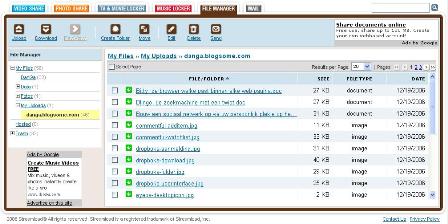
Door op de tab te klikken gaat u naar de betreffende functionaliteit. De File Manager ziet er als volgt uit:

De File Manager kent 8 functies:
- upload
- download
- play/view
- create folder
- move
- edit
- delete
- send

De functies play/view is meer bedoeld voor het afspelen van muziek of videobestanden vanuit de betreffende functie. Selecteert u een document in de File Manager en klikt u op play/view dan kunt met Single File Download het bestand openen in uw webbrowser. De functie Multiple File Download werkt dan niet.

De functie send is bedoeld om bestanden of zelfs complete folders via webmail naar iemand te sturen. Klik u op de functie send dan wordt een emailbericht aangemaakt met als bijlage de geselecteerde bestanden en folders. Het enige wat u nog moet doen is de geadresseerde, het onderwerp en de inhoud van het emailbericht samenstellen.

De andere functies spreken voor zich.

Via File Manager kunt u op twee manieren bestanden down- en uploaden:
- Single File Upload: één bestand per keer
- Multiple File Upload: meerdere bestanden

Installeert u de MediaMax XL applicatie, momenteel nog in beta, dan kunt u bestanden down- en uploaden in batch en automatisch bestanden veiligstellen door middel van de backupfunctie. MediaMax XL maakt het verder mogelijk om bestanden te synchroniseren tussen twee of meer computers.

Na installatie kunt u de MediaMax Xl applicatie vinden onder Programma´s, Streamload, MediaMax XL. Selecteer de programmaoptie Launch MediaMax XL.exe.

MediaMax XL biedt u functionaliteit voor het down- en uploaden van bestanden en folders, voor het maken van backups van folders en voor het synchroniseren van folders.

Tijdens het opstarten vraagt MediaMax XL naar uw gebruikersaccount en wachtwoord. MediaMax kent twee interfaceinstellingen: Compact en Expanded. In de compacte modus ziet u een rechthoek met daarin een computeropstelling met daaronder een statusregel. De statusregel meldt de voortgang van activiteiten.

In de expanded modus lijkt de MediaMax XL gebruikersinterface sterk op de Windows File Explorer (verkenner).

De schermindeling van MediaMax XL bestaat uit twee delen links een overzicht van uw mappen en bestanden in een boomstructuur en rechts een beeltenis van de computeropstelling. Hiermee kunt u van interfacemodus wisselen.

Standaard opent het upload scherm van MediaMax XL met een gedetailleerde weergave van mappen en bestanden in een boomstructuur. Bovenaan kunt u de weergave aanpassen en de thumbnail weergave kiezen. Wanneer u dat doet ziet u ook de knop Select All verschijnen.

Wilt u een bestand of map uploaden selecteer deze dan in de boomstructuur en klik daarna op de knop Upload naast de Select All knop.

U kunt bestanden ook naar het rechtergedeelte slepen en loslaten. U zult zich afvragen waarom zie ik niets in het rechtergedeelte. Inderdaad het rechtergedeelte is eigenlijk alleen maar bedoeld om mappen en bestanden naar toe te slepen.

Met MediaMax XL kunt u een backupschema opstellen voor het online veiligstellen van bestanden en folders die op uw computer verblijven. Nadat u een backup hebt gemaakt zijn de bestanden ook toegankelijk via een webbrowser.

Alles bij elkaar genomen vult MediaMax de behoefte aan online opslagruimte op een eigen en unieke wijze in. Met de gratis opslagcapaciteit en de MediaMax XL Backup Synchronization Software steekt MediaMax met kop en schouders uit boven de andere aanbieders die ik reeds de revu heb laten passeren.

In de toekomst kunnen we nog meer van Streamload verwachten nu Streamload ontwikkelaars gratis toegang heeft gegeven tot de Streamload Platform API. Daarmee worden zij in staat gesteld om nieuwe applicaties te ontwikkelen of bestaande applicaties uit te breiden met functionaliteit voor online opslag van bestanden via MediaMax.

Wilt u informatie over andere online storage gereedschappen selecteer dan de categorie "online storage"  in de rechterkolom van deze website onder CATEGORIES.

Tags van Technorati:

< update:>

Friday, December 22, 2006

Loopnote - brightkite - uw eigen berichtensysteem

Hebt u weleens de behoefte om vrienden, collega's of familie op de hoogte te houden van uw bezigheden of activiteiten, of misschien te informeren waar u bent, dan is Loopnote eventueel wat voor u.

Loopnote is een webdienst waarmee u via berichtjes anderen kunt informeren over allerlei zaken. Het mooie aan Loopnote is dat het versturen en ontvangen van berichten zich niet beperkt tot alleen het internet. Het is zelfs mogelijk via de mobiele telefoon. Helaas is mobiele toegang op dit moment alleen nog maar beschikbaar in Canada en de USA. Mijn verwachting is dat het concept van Loopnote snel navolging krijgt op het Europese vasteland. Ondertussen werken de makers van Loopnote hard aan het verkrijgen van wereldwijde mobiele toegang. Hier zijn ze natuurlijk afhankelijk van de gevestigde aanbieders van telecommunicatiediensten.

Loopnote heeft vooral bestaansrecht daar waar mensen informatie over een bepaald onderwerp willen ontvangen maar verder geen interactie met de afzender willen.

Loopnote is bruikbaar voor verschillende doeleinden en doelgroepen. Vooral verenigingen en muzikanten maken gebruik van Loopnote voor het aankondigen van activiteiten en optredens. Zo wordt Loopnote gebruikt om clubleden of aanhangers op de hoogte te brengen van wedstrijduitslagen.

Maar Loopnote wordt ook toegepast door bedrijven voor het promoten van nieuwe productontwikkelingen of de lanceringsdatum van een nieuwe dienst.

Loopnote is niet geschikt voor discussiegroepen omdat reageren op ontvangen berichten niet kan. Het is en blijft alleen maar een middel om mensen te informeren. Het is wel mogelijk om de autorisatie voor het sturen van berichten met meerdere personen te delen. Als u dat wenst kunt u zelfs iedere abonnee deze autorisatie geven. Op dezelfde wijze kunt u ook de toegang tot het ontvangen van berichten openstellen voor iedereeen of alleen voor personen die zich abonneren op uw loop.

Loopnote is een product van het bedrijf No Sleep Media, gevestigd in Denver, Colorado en pas begin van deze maand, december 2006, gelanceerd. Loopnote is overgegaan in - overgegaan in Brightkite, welke later is overgenomen door social network Limbo.

No Sleep Media was een web 2.0 startup bedrijf opgericht in 2005. Het doel van de makers van Loopnote was om mensen aan elkaar te koppelen niet om wie ze zijn of kennen maar om wat ze kennen, dus inhoud of kennis van.

De naam Loopnote is afgeleid van het gezegde 'Stay in the loop', blijf binnen de informatie-cirkel, anders gezegd Blijf op de hoogte. Al degenen binnen de cirkel krijgen informatie aangereikt door de eigenaar van de cirkel. Naargelang behoefte kunnen mensen deelnemen aan verschillende informatiecirkels. Deelname aan een informatiecirkel is mogelijk door het nemen van een abonnement op de cirkel. U kunt op elk moment het abonnement (inschrijving) ongedaan maken. U geeft zelf aan via welk medium (email, IM, mobiel of RSS) u berichten van de informatiecirkel wenst te ontvangen.

De eigenaar van de cirkel - moderator - kan berichten aanmaken en versturen naar alle deelnemers (abonnees). Deze berichten - notes genoemd - moeten kort, vriendelijk en krachtig zijn. Het maximum aantal karakters waaruit een standaard bericht mag bestaan is 100. U kunt wel een uitgebreider bericht - extended note - hieraan koppelen maar deze worden niet verzonden naar abonnees. Ze kunnen slechts online geraadpleegd worden. Daarvoor is een link naar een webpagina opgenomen in het standaard berichtje.

Uitgebreide berichten mogen links naar andere websites, grafische animaties of beelden en andere HTML code bevatten.

Wilt u graag een eigen informatiecirkel waarmee u anderen, clubleden, fans, collega's of vrienden wil informeren over bepaalde onderwerpen ga dan naar de website van Loopnote.com. Klik op de rode knop 'Sign Up!' en vul de gevraagde gegevens in.

U kunt de naam van uw instant messenger dienst en uw gebruikersaccount opgeven. Voor het gebruik van Loopnote met uw mobiele telefoon kunt u de naam van uw telecom-aanbieder opgeven maar momenteel is dit alleen mogelijk in Canada en de USA.

Nadat u zich heeft aangemeld wordt een overzicht getoond van uw communicatiekanalen met weergave van de verificatie status. Gelijktijdig ontvangt u een emailberichtje of een berichtje in uw Instant Messenger met daarin de verificatiecode. Het is de bedoeling dat u de verificatiecode invult in het vakje naast het betreffende kanaal. De verificatiestatus verandert daarna van 'unverified' (rood) naar 'verified' (groen).

Mocht u deze berichten niet ontvangen dan kunt alsnog naar 'Channel Verification' gaan en opnieuw een verificatiecode uitsturen. Onder de Tab 'My Account' ziet u aan de rechterkant de opties 'My Loops', 'Account Settings' en 'Channel Verification' staan.

Selecteer 'Account Settings' wanneer u uw gegevens wilt aanpassen en 'My Loops' om naar het overzicht van uw abonnementen en uw loops te gaan.

Abonneren op een loop gaat via de Tab 'Discover Loops'. Hier wordt u de mogelijkheid geboden om loops te zoeken via een zoekterm of via tags (sleutelwoorden) en ziet u tevens een selectie van populaire en nieuwe loops.

Gaat u zelf een Loop aanmaken dan moet u naar de Tab 'Get The Word Out'. Verzin een loopcode en klik op de knop 'Create a Loop'. De loopcode wordt een onderdeel van de URL naar uw loop.

Geef uw loop een voldoende beschrijvende naam zodat deze gemakkelijk gevonden kan worden in het overzicht met loops en ken verder nog wat sleutelwoorden toe. Als u over een afbeelding in het formaat 80X80 GIF, PNG of JPEG beschikt kunt u deze als ikoontje uploaden en koppelen aan uw loop.

Wilt u een uitgebreide beschrijving opstellen dan kan dat onder het veld 'Description'. Daar krijgt u een schermpje met een HTML editor. Bijna alle HTML tekens zijn toegestaan.

Verder moet u besluiten wie toegang krijgt tot het ontvangen van uw berichten. Is uw loop alleen bedoeld om vrienden en kennissen te informeren dan is het verstandig om bij 'Access Restrictions' te kiezen voor 'Subscription Password'. U wordt gevraagd een wachtwoord op te geven. Dit wachtwoord is bedoeld voor de mensen die gebruik gaan maken van uw loop. Breng hen hiervan op de hoogte.

Zoals ik al eerder vertelde kunt u een loop met meerdere personen delen. In stap 3 geeftu aan wie berichten mag sturen naar uw loop. Hier geldt hetzelfde systeem. Kies 'Send Password' en vul een wachtwoord in. De mensen die over het wachtwoord beschikken kunnen berichten versturen. U kunt er ook voor kiezen om iedereen die mogelijkheid te geven via de keuze 'Any Subscriber'.

Klik daarna op de knop 'Create Loop' en uw loop wordt aangemaakt.

De instellingen van uw loop kunt u nadien aanpassen vanuit de Tab 'My Account'. Dit is ook de plek van waaruit u berichten voor het aanmaken en versturen van berichten naar uw abonnees.

Tags van Technorati:

Last update: 26-11-2011