Visit our main site www.danga.biz

Friday, December 29, 2006

Streamload brengt u gratis online opslagruimte

Streamload, Inc. is gevestigd in San Diego, Californië en opgericht in 1998 door een groep software engineers. In april 2000 lanceerde het bedrijf een toepassing waarmee het mogelijk werd om grote mediabestanden naar iedereen, overal ter wereld met een internet connectie te versturen.

In september 2005 introduceerde Streamload de webapplicatie MediaMax 's wereld grootste online media center. MediaMax

In oktober 2006 werden via de webapplicaties van Streamload een record aantal van 750.000 bestanden geupload door meer dan 4,5 miljoen gebruikers. Getallen die voor zich spreken en vragen om de webapplicatie een keer onder de loep te nemen.

MediaMax komt met een aanbod van 100GB opslagcapaciteit voor 4.95 USD per maand. Een vrij fors bedrag voor de beperkte capaciteit, ten minste in vergelijking met wat een extra hard schijf van 100GB kost. Daar staat echter wel tegenover dat uw bestanden veilig opgeslagen worden bij MediaMax en overal toegankelijk zijn. U voorkomt op die manier dat u informatie kwijtraakt wanneer uw harde schijf het begeeft.

Het goede nieuws is dat MediaMax u gratis 25GB aan opslagruimte geeft met altijd en overal toegang tot uw bestanden via een webbrowser maar daar moet u natuurlijk wel wat voor doen!

Om gratis 25GB opslagruimte toegewezen te krijgen moet u zich wel eerst aanmelden. Ga daarvoor naar de website van MediaMax en meldt u aan via de rode knop.

Nadat u aangemeld bent moet u binnen 24 uur uw emailadres valideren om gebruik te kunnen maken van de diensten van MediaMax. Ga daarvoor naar het emailbericht met de bevestiging van uw aanmelding en klik op de aanwezige link.

MediaMax biedt gebruikers via een webbrowser toegang tot de MediaMax webapplicatie. De webapplicatie kunt u bereiken via de URL: “http://www.mediamax.com/[uwgebruikersaccount]/”

Vanuit de webapplicatie kunt u, nadat u bent aangemeld, ondermeer uw bestanden beheren, video- , foto- en muziekalbums samenstellen en delen met anderen, emailberichten aanmaken en versturen.

Maar MediaMax maakt het eveneens mogelijk om uw favoriete TV-films online op te slaan en te organiseren. Met deze functionaliteit is MediaMax goed op weg om digitale opslag van films in de toekomst over te nemen van de DVD met ingebouwde harde schijf. Naarmate TV en computer tot één geheel versmelten zal de behoefte naar dit soort functionaliteit alleen maar toenemen.

De webapplicatie bestaat uit een scherm met daarin een map met verschillende Tabs:
- Video Share
- Photo Share
- TV & Movie Locker
- Music Locker
- File Manager
- Mail

Door op de tab te klikken gaat u naar de betreffende functionaliteit. De File Manager ziet er als volgt uit:
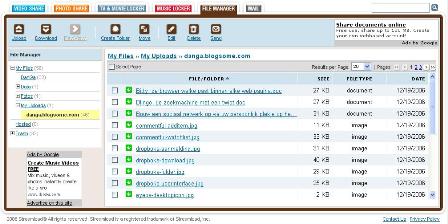
De File Manager kent 8 functies:
- upload
- download
- play/view
- create folder
- move
- edit
- delete
- send

De functies play/view is meer bedoeld voor het afspelen van muziek of videobestanden vanuit de betreffende functie. Selecteert u een document in de File Manager en klikt u op play/view dan kunt met Single File Download het bestand openen in uw webbrowser. De functie Multiple File Download werkt dan niet.

De functie send is bedoeld om bestanden of zelfs complete folders via webmail naar iemand te sturen. Klik u op de functie send dan wordt een emailbericht aangemaakt met als bijlage de geselecteerde bestanden en folders. Het enige wat u nog moet doen is de geadresseerde, het onderwerp en de inhoud van het emailbericht samenstellen.

De andere functies spreken voor zich.

Via File Manager kunt u op twee manieren bestanden down- en uploaden:
- Single File Upload: één bestand per keer
- Multiple File Upload: meerdere bestanden

Installeert u de MediaMax XL applicatie, momenteel nog in beta, dan kunt u bestanden down- en uploaden in batch en automatisch bestanden veiligstellen door middel van de backupfunctie. MediaMax XL maakt het verder mogelijk om bestanden te synchroniseren tussen twee of meer computers.

Na installatie kunt u de MediaMax Xl applicatie vinden onder Programma´s, Streamload, MediaMax XL. Selecteer de programmaoptie Launch MediaMax XL.exe.

MediaMax XL biedt u functionaliteit voor het down- en uploaden van bestanden en folders, voor het maken van backups van folders en voor het synchroniseren van folders.

Tijdens het opstarten vraagt MediaMax XL naar uw gebruikersaccount en wachtwoord. MediaMax kent twee interfaceinstellingen: Compact en Expanded. In de compacte modus ziet u een rechthoek met daarin een computeropstelling met daaronder een statusregel. De statusregel meldt de voortgang van activiteiten.

In de expanded modus lijkt de MediaMax XL gebruikersinterface sterk op de Windows File Explorer (verkenner).

De schermindeling van MediaMax XL bestaat uit twee delen links een overzicht van uw mappen en bestanden in een boomstructuur en rechts een beeltenis van de computeropstelling. Hiermee kunt u van interfacemodus wisselen.

Standaard opent het upload scherm van MediaMax XL met een gedetailleerde weergave van mappen en bestanden in een boomstructuur. Bovenaan kunt u de weergave aanpassen en de thumbnail weergave kiezen. Wanneer u dat doet ziet u ook de knop Select All verschijnen.

Wilt u een bestand of map uploaden selecteer deze dan in de boomstructuur en klik daarna op de knop Upload naast de Select All knop.

U kunt bestanden ook naar het rechtergedeelte slepen en loslaten. U zult zich afvragen waarom zie ik niets in het rechtergedeelte. Inderdaad het rechtergedeelte is eigenlijk alleen maar bedoeld om mappen en bestanden naar toe te slepen.

Met MediaMax XL kunt u een backupschema opstellen voor het online veiligstellen van bestanden en folders die op uw computer verblijven. Nadat u een backup hebt gemaakt zijn de bestanden ook toegankelijk via een webbrowser.

Alles bij elkaar genomen vult MediaMax de behoefte aan online opslagruimte op een eigen en unieke wijze in. Met de gratis opslagcapaciteit en de MediaMax XL Backup Synchronization Software steekt MediaMax met kop en schouders uit boven de andere aanbieders die ik reeds de revu heb laten passeren.

In de toekomst kunnen we nog meer van Streamload verwachten nu Streamload ontwikkelaars gratis toegang heeft gegeven tot de Streamload Platform API. Daarmee worden zij in staat gesteld om nieuwe applicaties te ontwikkelen of bestaande applicaties uit te breiden met functionaliteit voor online opslag van bestanden via MediaMax.

Wilt u informatie over andere online storage gereedschappen selecteer dan de categorie "online storage"  in de rechterkolom van deze website onder CATEGORIES.

Tags van Technorati:

< update:>

Friday, December 22, 2006

Loopnote - brightkite - uw eigen berichtensysteem

Hebt u weleens de behoefte om vrienden, collega's of familie op de hoogte te houden van uw bezigheden of activiteiten, of misschien te informeren waar u bent, dan is Loopnote eventueel wat voor u.

Loopnote is een webdienst waarmee u via berichtjes anderen kunt informeren over allerlei zaken. Het mooie aan Loopnote is dat het versturen en ontvangen van berichten zich niet beperkt tot alleen het internet. Het is zelfs mogelijk via de mobiele telefoon. Helaas is mobiele toegang op dit moment alleen nog maar beschikbaar in Canada en de USA. Mijn verwachting is dat het concept van Loopnote snel navolging krijgt op het Europese vasteland. Ondertussen werken de makers van Loopnote hard aan het verkrijgen van wereldwijde mobiele toegang. Hier zijn ze natuurlijk afhankelijk van de gevestigde aanbieders van telecommunicatiediensten.

Loopnote heeft vooral bestaansrecht daar waar mensen informatie over een bepaald onderwerp willen ontvangen maar verder geen interactie met de afzender willen.

Loopnote is bruikbaar voor verschillende doeleinden en doelgroepen. Vooral verenigingen en muzikanten maken gebruik van Loopnote voor het aankondigen van activiteiten en optredens. Zo wordt Loopnote gebruikt om clubleden of aanhangers op de hoogte te brengen van wedstrijduitslagen.

Maar Loopnote wordt ook toegepast door bedrijven voor het promoten van nieuwe productontwikkelingen of de lanceringsdatum van een nieuwe dienst.

Loopnote is niet geschikt voor discussiegroepen omdat reageren op ontvangen berichten niet kan. Het is en blijft alleen maar een middel om mensen te informeren. Het is wel mogelijk om de autorisatie voor het sturen van berichten met meerdere personen te delen. Als u dat wenst kunt u zelfs iedere abonnee deze autorisatie geven. Op dezelfde wijze kunt u ook de toegang tot het ontvangen van berichten openstellen voor iedereeen of alleen voor personen die zich abonneren op uw loop.

Loopnote is een product van het bedrijf No Sleep Media, gevestigd in Denver, Colorado en pas begin van deze maand, december 2006, gelanceerd. Loopnote is overgegaan in - overgegaan in Brightkite, welke later is overgenomen door social network Limbo.

No Sleep Media was een web 2.0 startup bedrijf opgericht in 2005. Het doel van de makers van Loopnote was om mensen aan elkaar te koppelen niet om wie ze zijn of kennen maar om wat ze kennen, dus inhoud of kennis van.

De naam Loopnote is afgeleid van het gezegde 'Stay in the loop', blijf binnen de informatie-cirkel, anders gezegd Blijf op de hoogte. Al degenen binnen de cirkel krijgen informatie aangereikt door de eigenaar van de cirkel. Naargelang behoefte kunnen mensen deelnemen aan verschillende informatiecirkels. Deelname aan een informatiecirkel is mogelijk door het nemen van een abonnement op de cirkel. U kunt op elk moment het abonnement (inschrijving) ongedaan maken. U geeft zelf aan via welk medium (email, IM, mobiel of RSS) u berichten van de informatiecirkel wenst te ontvangen.

De eigenaar van de cirkel - moderator - kan berichten aanmaken en versturen naar alle deelnemers (abonnees). Deze berichten - notes genoemd - moeten kort, vriendelijk en krachtig zijn. Het maximum aantal karakters waaruit een standaard bericht mag bestaan is 100. U kunt wel een uitgebreider bericht - extended note - hieraan koppelen maar deze worden niet verzonden naar abonnees. Ze kunnen slechts online geraadpleegd worden. Daarvoor is een link naar een webpagina opgenomen in het standaard berichtje.

Uitgebreide berichten mogen links naar andere websites, grafische animaties of beelden en andere HTML code bevatten.

Wilt u graag een eigen informatiecirkel waarmee u anderen, clubleden, fans, collega's of vrienden wil informeren over bepaalde onderwerpen ga dan naar de website van Loopnote.com. Klik op de rode knop 'Sign Up!' en vul de gevraagde gegevens in.

U kunt de naam van uw instant messenger dienst en uw gebruikersaccount opgeven. Voor het gebruik van Loopnote met uw mobiele telefoon kunt u de naam van uw telecom-aanbieder opgeven maar momenteel is dit alleen mogelijk in Canada en de USA.

Nadat u zich heeft aangemeld wordt een overzicht getoond van uw communicatiekanalen met weergave van de verificatie status. Gelijktijdig ontvangt u een emailberichtje of een berichtje in uw Instant Messenger met daarin de verificatiecode. Het is de bedoeling dat u de verificatiecode invult in het vakje naast het betreffende kanaal. De verificatiestatus verandert daarna van 'unverified' (rood) naar 'verified' (groen).

Mocht u deze berichten niet ontvangen dan kunt alsnog naar 'Channel Verification' gaan en opnieuw een verificatiecode uitsturen. Onder de Tab 'My Account' ziet u aan de rechterkant de opties 'My Loops', 'Account Settings' en 'Channel Verification' staan.

Selecteer 'Account Settings' wanneer u uw gegevens wilt aanpassen en 'My Loops' om naar het overzicht van uw abonnementen en uw loops te gaan.

Abonneren op een loop gaat via de Tab 'Discover Loops'. Hier wordt u de mogelijkheid geboden om loops te zoeken via een zoekterm of via tags (sleutelwoorden) en ziet u tevens een selectie van populaire en nieuwe loops.

Gaat u zelf een Loop aanmaken dan moet u naar de Tab 'Get The Word Out'. Verzin een loopcode en klik op de knop 'Create a Loop'. De loopcode wordt een onderdeel van de URL naar uw loop.

Geef uw loop een voldoende beschrijvende naam zodat deze gemakkelijk gevonden kan worden in het overzicht met loops en ken verder nog wat sleutelwoorden toe. Als u over een afbeelding in het formaat 80X80 GIF, PNG of JPEG beschikt kunt u deze als ikoontje uploaden en koppelen aan uw loop.

Wilt u een uitgebreide beschrijving opstellen dan kan dat onder het veld 'Description'. Daar krijgt u een schermpje met een HTML editor. Bijna alle HTML tekens zijn toegestaan.

Verder moet u besluiten wie toegang krijgt tot het ontvangen van uw berichten. Is uw loop alleen bedoeld om vrienden en kennissen te informeren dan is het verstandig om bij 'Access Restrictions' te kiezen voor 'Subscription Password'. U wordt gevraagd een wachtwoord op te geven. Dit wachtwoord is bedoeld voor de mensen die gebruik gaan maken van uw loop. Breng hen hiervan op de hoogte.

Zoals ik al eerder vertelde kunt u een loop met meerdere personen delen. In stap 3 geeftu aan wie berichten mag sturen naar uw loop. Hier geldt hetzelfde systeem. Kies 'Send Password' en vul een wachtwoord in. De mensen die over het wachtwoord beschikken kunnen berichten versturen. U kunt er ook voor kiezen om iedereen die mogelijkheid te geven via de keuze 'Any Subscriber'.

Klik daarna op de knop 'Create Loop' en uw loop wordt aangemaakt.

De instellingen van uw loop kunt u nadien aanpassen vanuit de Tab 'My Account'. Dit is ook de plek van waaruit u berichten voor het aanmaken en versturen van berichten naar uw abonnees.

Tags van Technorati:

Last update: 26-11-2011

Tuesday, December 5, 2006

Verzamel, orden en deel al uw informatie met Kaboodle.

De missie van Kaboodle.com is zorgen voor een eenvoudige manier van verzamelen, ordenen en delen van informatie met anderen. De focus ligt met name op winkelen, reizen en onderzoek naar producten en diensten. Kaboodle is gratis en beschikt over heel wat interessante mogelijkheden.

De investeringen van Kaboodle worden grotendeels terugverdiend door advertenties en de inkomsten van de producten die via de Kaboodle pagina's verkocht worden via eBay en Amazon. In de toekomst zullen nieuwe reclamegerichte features toegevoegd worden aan de Kaboodle pagina's. Het streven is om Kaboodle voor altijd gratis te houden.

Laat eens kijken hoe gemakkelijk het registreren bij Kaboodle verloopt. Als u naar de startpagina van Kaboodle gaat ziet u in het midden een grote oranje knop 'Start Now'. Deze knop start de aanmeldingsprocedure en het mag gezegd die is vrij simpel. U wordt gevraagd naar uw emailadres, screen name en password. Klik op de knop 'I agree. Sign me up!' en u kunt starten. Kaboodle opent dan direct uw startpagina en heet u welkom. U dient later nog wel uw emailadres te verifiëren.

De screen name zit verwerkt in de URL naar uw startpagina. De URL ziet er als volgt uit 'www.kaboodle.com/SCREENNAME', in mijn geval dus www.kaboodle.com/danga. De screen name is niet uw login code, u dient in te loggen met uw emailadres.

U kunt de screen naam wijzigen onder uw persoonlijke instellingen, die u kunt vinden onder de menuoptie 'My Account'. In dit scherm kunt u eveneens uw emailadres en wachtwoord wijzigen en ook uw emailnotificatie instellingen.

De makers van Kaboodle stellen dat Kaboodle de gemakkelijkste manier is om uw leven op het internet te organiseren en met anderen te delen. Dit nodigt uit tot een verder diepgaand onderzoek naar de functies en het gebruiksgemak van Kaboodle.

Kaboodle gebruikers, Kaboodlers genoemd, kunnen onder hun startpagina verschillende pagina's aanmaken. Elke pagina heeft zijn eigen instellingen. Zo kunt u vastleggen of het om een publieke of privé pagina gaat. Wanneer het een publiek pagina betreft kunt u aangeven of bezoekers een stem mogen uitbrengen op de items die u verzamelt.

Er zijn verschillende paginatypes gedefinieerd waaruit u een keuze dient te maken. De paginatypes zijn:
- Travel
- Shopping
- Top Picks
- Wishlist
- Collectibles
- Other

U kunt zelfs uw pagina's ordenen door het toekenen van trefwoorden (tags). Het gebruik van trefwoorden voor het categoriseren van bookmarks is alom verspreid. De mogelijkheid om trefwoorden aan pagina's toe te kennen is een totaal nieuwe benadering. Misschien wel een noodzaak wanneer het aantal pagina's enorm oploopt, wat zeer zeker gaat gebeuren omdat Kaboodle geen limiet stelt aan het aantal pagina's.

U kunt op twee manieren items toevoegen aan uw pagina:
1) door het opgeven van een webadres (URL) en
2) door het handmatig invoeren van informatie en afbeeldingen.

U kunt items toevoegen aan uw pagina door in de betreffende pagina de link Add New Item aan te klikken maar het kan ook via de Kaboodle Bookmarking Knoppen. Deze moet u dan wel eerst installeeren op uw computer. Kijk voor meer informatie onder Help in de tab Getting Started.

Uit de beschikbare paginatypes kunt u al snel opmaken dat de makers van Kaboodle verwachten dat u informatie over deze verschillende onderwerpen gaat verzamelen en delen met anderen. Ze zijn echter een stap verder gegaan door u de mogelijkheid te bieden per item aan te geven of het te koop is.

Zo kunt u uw verzamelingen (Collectibles) vastleggen en presenteren aan anderen maar het is zelfs mogelijk om items te linken van uw eBay Veilingen. Heeft u op Amazon een Wishlist, een lijst van spulletjes die u graag zou willen hebben, dan kunt u deze lijst importeren in uw Kaboodle pagina van het type Wishlist. Interessant voor het samenstellen van een huwelijkslijst is de Wishlist pagina. I.p.v. een huwelijkslijst bij een winkel of andere organisatie neer te leggen kunt u deze ook bij Kaboodle neerleggen en daarna uw vrienden en kennissen uitnodigen om deze te bekijken. Zij kunnen dan items uit de lijst resereveren, zonder dat u kunt zien wie wat gereserveerd heeft.

Kaboodle helpt u bij het vastleggen van items door zelfstandig een samenvatting te maken van de relevante informatie op een webpagina. Vooraleer de samenvatting op te slaan kunt u aanpassingen aanbrengen.

Met Kaboodle kunt u een discussiegroep opzetten rondom een gezamelijk interessegebied. Elke groep bevat een forum waar u met anderen belangrijke onderwerpen en relevant Kaboodle pagina's kunt bespreken.

Social bookmarking krijgt de laatste maanden geweldig veel aandacht. Dit wordt vooral veroorzaakt door de hoeveelheid nieuwe webtoepassingen die op dat gebied beschikbaar komen. Als proef heb ik onder mijn screen name de groep 'social bookmarking tools' aangemaakt voor het vastleggen van alle mij bekende social bookmarking tools. Tevens heb ik een discussiegroep aangemaakt waar u over het onderwerp kunt mee praten.

Tags van Technorati: ,

Last update: 26-11-2011

Wednesday, November 22, 2006

Bescherm uw bestanden met Mozy

Mozy is een online data storage backup dienst voor het veilig stellen van bestanden via het internet. Gebruikers van Mozy krijgen standaard de beschikking over 2 GB opslagruimte, 100% gratis inclusief de client software.

Mozy wordt beschikbaar gesteld door het bedrijf Berkeley Data Systems, Inc. gevestigd in American Fork, Utah. Berkeley Data Systems is opgericht in 2005 door Josh Coates. Na zijn studie aan de University of California in Berkeley heeft Josh enige tijd doorgebracht bij Microsoft Research in San Francisco en bij de engineering department in Inktomi. Daarna heeft hij zijn eigen bedrijf Scale8 opgericht. Het bedrijf hield zich vooral bezig met het leveren van online opslagdiensten aan MSN (muziek en foto's), Viacom (MTV en VH1) en Fujitsu. In 2003 werd het bedrijf gesloten en verkocht aan Intel. Josh ging toen bij het Internet Archive aan de slag met het uitbouwen van een dataopslag centrum in San Francisco. In 2004 is hij naar Utah verhuist en niet lang daarna is hij gestart met Berkeley Data Systems.

Berkeley Data Systems heeft een nieuwe technologie ontwikkeld voor het opslaan van gegevens. Deze technologie 'Distributed Reed-Solomon encoding' genoemd, kortweg DRS is 100 millioen keer betrouwbaarder dan traditionele RAID5 technologie. Berkeley Data Systems richt zich in het bijzonder op gratis, veilig en automatisch remote backup van bestanden. Zij bieden dus geen online hard drive of disk capaciteit.

Mozy zorgt ervoor dat uw bestanden veilig worden getransporteerd en opgeslagen. Mozy gaat daarom uw bestanden coderen met de 448 bit Blowfish encryptie alvorens deze te verplaatsen. Voor de communicatie met de Mozy servers wordt gebruikt gemaakt van 128-bit Secure Socket Layer (SSL) encryptie.

Mozy, de online storage dienst van Berkeley Data Systems, is gratis in ruil voor wekelijkse advertenties die u via email toegestuurd krijgt. Tijdens de aanmeldingsprocedure wordt u gevraagd uw emailadres op te geven en een wachtwoord.

Nu maak ik zelf al een paar weken gebruik van Mozy en heb eigenlijk weinig of geen advertenties voorbij zien komen. Dat valt dus allemaal wel mee en is geen reden om Mozy links te laten liggen.

Heeft u behoefte aan meer capaciteit dan kunt u voor een bedrag van ongeveer 5 USD / mnd beschikken over 30 GB. Een andere manier om extra ruimte te verkrijgen is door nieuwe gebruikers aan te brengen. Dat levert u 256 MB op per nieuwe gebruiker. Voorlopig is er geen limiet op de totale ruimte die u zo krijgt toegewezen. Maar u profiteert er niet alleen van. Elke persoon die uw 'referral code' invult tijdens de aanmeldingsprocedure of refereert naar uw emailadres krijgt de extra 256 MB.

Wanneer u besluit om u aan te melden klik dan op deze link
Get Mozy Free
of vul de code THL2JA in tijdens het doorlopen van de aanmeldingsprocedure voor de extra 256 MB.

Na aanmelding kunt u de client software van Mozy downloaden en installeren. Momenteel is deze software alleen beschikbaar voor Windows XP. Voor u begint dient u wel even de instellingen te controleren en aan te passen aan uw wensen. Mozy voert automatisch backups uit en u kunt zelft bepalen wanneer dit dient te gebeuren. De standaard configuratie start een backup wanneer uw computer een half uur idle is en de CPU 20% of minder is. Mozy hanteert een tijdspanne van 2 uur tussen 2 achtervolgende backup sessies.

Nadat u Mozy hebt geïnstalleerd kunt u Mozy configureren. Klik daarvoor met de rechter muisknop op het Mozy icoontje, rechts onderaan uw scherm en selecteer de optie configure. U wordt dan gevraagd naar uw accountgegevens. Vul deze in en ga verder.

Daarna kunt u opgeven of u gebruik wilt maken van de Mozy 448-bit encryptie sleutel of uw eigen sleutel wilt opvoeren. Selecteert u deze laatste optie dan kunt u in het volgende scherm uw sleutelwoord opgeven. Let op als u deze sleutel vergeet dan kunt u bestanden niet terugplaatsen.

Mozy zal dan automatisch een aantal belangrijke bestanden selecteren en voorstellen om veilig te stellen. Zo zullen de bestanden onder Mijn Documenten en uw emailbestanden en contacten geselecteerd worden. U kunt deze selecties later nog aanpassen in de expert mode.

Ga verder en geef dan aan met welke frequentie Mozzy deze bestanden moet veilig stellen.

U heeft hier de keuze tussen:
- Automatisch wanneer uw computer niet in gebruik is (idle)
- Dagelijks op een vast tijdstip.
- Wekelijks op een vaste dag en tijdstip.

Hierna kunt u de expert mode opstarten. Het duurt even maar dan opent een nieuw scherm met vijf tabbladen: Backup Sets, File System, Schedule, Options en History.

Mozy kent een aantal standaard Backup Sets. Deze Backup Sets bevatten bestanden die aanwezig zijn onder de directories Documents and Settings van uw computer. Hierbij wordt gekeken naar de directories van alle gebruikers.

Onder File System kunt u zelf de directories en bestanden identificeren die u wilt veilig stellen.

Verder kunt u onder Schedule en Options nog een aantal parameters instellen. Eén en ander wijst zichzelf uit. Veel plezier en een veilig onderkomen voor uw bestanden.

Tags van Technorati:

Last update: 26-11-2011

Friday, October 6, 2006

Empressr, webbased presentaties

Empressr.com is een webapplicatie voor het bouwen van online presentaties en ontwikkelt door het bedrijf Fusebox Inc., gevestigd in New York. Fusebox is opgericht in 1995 door Bryan Thatcher, Rob Thatcher en Laura Michaels. Voor een uitvoerig profiel van de oprichters bezoek de website van Fusebox en selecteer de menuoptie About Us, Leadership.

Empressr is een webapplicatie waarmee u online een presentatie in elkaar kunt steken. Empressr is gebaseerd op AJAX en Flash en werkt onder Internet Explorer en Firefox. Presentaties worden opgeslagen in het SWF-formaat, shockwave flash, en kunt u online bekijken. U kunt verschillende slides aanmaken en gebruik maken van diverse objecten, zo kunt u ondermeer tabellen, videos, flash objecten en clip arts opnemen in uw presentatie.

Momenteel is het slechts mogelijk om vijf presentaties aan te maken en op te slaan maar in de toekomst kunt u extra opslagcapaciteit en hosting diensten inkopen. De huidige versie van Empressr, versie 1, is een alpha versie. Er zijn nog geen formele release data bekend, voorlopig is het development team bezig met het oplossen van problemen en het toevoegen van nieuwe mogelijkheden.

Aanmelding en gebruik van Empressr is gratis. Er wordt u gevraagd naar een schermnaam, uw emailadres en een wachtwoord. Het emailadres wordt gebruikt om uw aanmelding te controleren en is tevens uw loginnaam. Na verificatie van uw aanmelding kunt u onmiddelijk inloggen en komt u in de webpagina 'My Presentations' terecht. Dit is de startpagina voor uw verblijf op Empressr, uw Empressr folder. Hier kunt u al uw presentaties terugvinden en starten met het aanmaken van nieuwe presentaties.

Nieuwe gebruikers vinden in hun folder al een presentatie genaamd Empressr Overview. Dit is een voorbeeld van een presentatie waarin een aantal mogelijkheden van Empressr worden gedemonstreerd.

Starten met een nieuwe presentatie doet u door te klikken op de knop 'Create a New Presentation'. Daarna opent een scherm waarin u uw presentatie kunt aanmaken. U ziet twee tabbladen, Presentation en Templates. Een nieuwe slide kunt u toevoegen met de knop Add Slide welke zich in de balk onder de tabbladen bevindt. Wanneer u een slide hebt toegevoegd kunt u onder het tabblad Templates de layout bepalen.

Als u een presentatie hebt aangemaakt is het mogelijk om deze te delen met anderen door de URL naar de presentatie naar iemand te sturen. Deze persoon hoeft geen geregistreerd gebruiker van Empressr te zijn om uw presentatie te bekijken. Selecteer in uw overzicht van uw presentaties de knop e-mail en vul daarna de gegevens van de ontvanger in. Empressr stuurt dan een email met daarin een link naar het door u opgegeven emailadres. Als u zelf de link naar iemand wil sturen klik dan op de knop Embed en kopieer de link die u onderaan in het scherm terugvindt.

Het mooie aan Empressr is dat u uw presentatie op uw website of weblog kunt plaatsen. Daarvoor moet u alleen een stukje javascript code opnemen in uw webpagina. De code kunt u vinden op de webpagina 'My Presentations' onder de knop Embed.

Als voorbeeld heb ik een presentatie gemaakt die iets verteld over mijn weblog en zijn ontstaan.

U kunt deze presentatie ook bekijken op Empressr, klik dan op link naar presentatie

Wat nog ontbreekt aan de huidige versie van Empressr is de mogelijkheid om bestaande power point presentaties te importeren en op die manier te delen met anderen.

Empressr is niet het online presentatiegereedschap wat in een professionele omgeving gebruikt gaat (kan) worden. Daarvoor is de functionaliteit te beperkt en ontbreekt vooral een grafische gebruikersinterface met drag-and-drop en copy-and-paste voorzieningen. Voor wie op zoek is naar iets eenvoudig en simpel is het wel een aanrader.

Tags: web tools

Last update: 26-11-2011

Friday, September 15, 2006

Linklog, uw online linkmanager gebaseerd op Open Source

Linklog.nl is een online Linkmanager en op dit moment niet meer dan dat. Het is zeker geen sociaal bookmarking gereedschap. Het enige sociale aan Linklog.nl is de mogelijkheid om links met anderen te delen.

Linklog.nl is een onafhankelijke uitgave van Stillpoint Media, gevestigd op het Oosterdokseiland in het centrum van Amsterdam. Stillpoint Media BV bedenkt, ontwikkelt en exploiteert als internetuitgever nieuwe en creatieve online diensten.

Linklog is een Nederlandse uitvoering van het Open Source project 'Scuttle'. Meer informatie over Scuttle kunt u vinden op de website Scuttle.org. Dit project kunt u ook downloaden van SourceForge.net. Als fervent voorstander van Open Source Software heb ik de functionaliteit van Linklog.nl eens nader onderzocht.

Nadat u zich heeft aangemeld krijgt u de beschikking over een eigen webpagina voor het bewaren en beheren van uw links. In de rechterkolom van de webpagina ziet u vier menuopties: Profiel, Trefwoorden, Abonnementen en Extra.

In het scherm Profiel is uw account en persoonlijke informatie opgeslagen. Hier kunt u de URL naar uw website en een omschrijving vastleggen. Maar dit is ook de plek waar u uw paswoord en emailadres kunt onderhouden.

Als u een nieuwe link toevoegt worden de volgende gegevens gevraagd: Adres (URL), Titel, Omschrijving, Trefwoorden en Type. Zoals andere Linkmanagers biedt LinkLog de mogelijkheid om links te categoriseren of te groeperen door middel van trefwoorden, beter bekend onder de term 'Tags'. Helaas is er geen afzonderlijke functie beschikbaar voor het samenstellen van een lijst met trefwoorden. In het scherm trefwoorden ziet u alleen maar een overzicht van al de trefwoorden die u eerder hebt toegekend.

Uit ervaring weet ik dat het moeilijk is om een lijst met trefwoorden overzichtelijk en eenduidig te houden. Kijk zelf maar eens naar de wolk met trefwoorden, 'TagCloud' genoemd, die u kunt vinden op de startpagina en ontdek het aantal varianten voor eenzelfde categorie. Daarom adviseer ik om zelf een lijst met trefwoorden bij te houden. Zoniet kunt u na verloop van tijd een specifieke link of meerdere links niet meer terugvinden. Mijn motto is 'KISS', keep it simple stupid of anders gezegd gebruik korte, krachtige en betekenisvolle trefwoorden. Op een gegeven moment komt deze functionaliteit wel beschikbaar.

Klein foutje in de uniformiteit, als u één van uw links gaat bewerken ziet u onderaan een Knop "Bookmark verwijderen". Voor mensen die niet bekend zijn met de term 'Bookmark' een onduidelijk knop.

U kunt uzelf abonneren op de RSS feeds van andere Linklog-gebruikers en de nieuwe links die zij toevoegen opvolgen in uw favoriete RSS lezer. Maar u kunt ook een abonnement nemen op de linklog van een andere gebruiker. Deze links verschijnen dan automatisch in het scherm Abonnementen. Een abonnement heeft als bijkomend voordeel dat u later kunt zoeken in de linklogs waarop u geabonneerd bent. Hierdoor is het mogelijk om een verfijning aan te brengen in uw zoekopdracht en dit kan leiden tot het sneller terugvinden van relevante links. Voor een abonnement wordt dan weer de term "watchlist" gebruikt. Het is jammer dat de zoekfunctionaliteit niet voorziet in het zoeken op basis van een trefwoord.

Maar nu vraagt u zich zeker af hoe abonneer ik me op een andere linklog. In alle eerlijkheid dit heeft mij meer dan 30 minuten gekost om daarachter te komen. Ieder andere had het allang opgegeven maar omdat ik mijn ervaring met Linklog.nl met u probeer te delen heb ik doorgezet. Als u een linklog hebt gevonden dan ziet u rechtsonder de link kopiëren staan. Dat is hem dus niet want daarmee voegt u de link toe aan uw eigen links. Naast kopiëren staat de naam van de linklog. Klik hierop dan verschijnt de linklog. De naam ziet u bovenaan in de linkerhoek. In de rechterkolom onder het kopje Actions ziet u de link Voeg toe aan 'watch-list'. Deze moet u hebben.

Verwijderen van uw watch-list, abonnementen is gelukkig eenvoudig. In uw scherm met Abonnementen ziet u rechts de linklogs waarop u geabonneerd bent. Klik erop en in het volgende scherm kunt deze linklog weer verwijderen van uw 'watch-list'. 

In het scherm Extra ziet u hoe u de links op uw eigen website kunnen tonen en waar u uw RSS feeds kunt vinden.

Zoeken op Linklog.nl geeft wel wat problemen en ik heb geen idee waardoor dit veroorzaakt wordt. Ik kwam tijdens het doorlopen van de links onder het trefwoord community de linklog van TechCrunch.com tegen. Vele tellen later wilde ik deze linklog toevoegen aan mijn abonnementen. Zelfs na 5 zoekpogingen kon ik om één of andere duistere reden de linklog van TechCrunch niet terugvinden. Uiteindelijk ben ik maar weer gaan zoeken via trefwoorden. Heel vreemd ik geloof dat het een incident is geweest want later was het probleem verdwenen. 

Aangeboden functionaliteit:

  • Abonneren op links van anderen.
  • RSS Feeds voor het volgen van linkpagina's van anderen.
  • Importeren van links.
  • Een Bookmarklet waarmee snel en eenvoudig links toegevoegd kunnen worden.
  • Javascript voor het tonen van Links op uw eigen website.
  • Exporteren van uw links in XML formaat.

Wat opvalt is dat de voorpagina's van Linklog.nl en TagMos.nl sterk op elkaar lijken, alsook de verdere functionaliteit. Ja hoor u leest hier later nog wel meer over maar Tagmos.nl is eveneens gebaseerd op Scuttle.

Tags van Technorati: ,

Remarks: Linklog.nl is eKUDOS.nl

Last update: 26-11-2006

Saturday, September 9, 2006

Uw dagelijkse dosis nieuws overal en altijd via MyDaily

Het Nederlandse NuSoft, gevestigd in Almere, ontwikkelt oplossingen voor het ondersteunen van uw bedrijfsvoering.

Al de producten van NuSoft zijn overal via Internet te gebruiken. Zo bieden ze met Zen3 CMS een Content Management Systeem waarmee u online alle content van uw website kan beheren. Met het administratiepakket eazyDesk kunt u online factureren, financiële overzichten opvragen en documenten en relaties beheren. eazyDesk kan ook gekoppeld worden aan boekhoudsystemen als Exact of Ridder. Ook uwZorgverlener.nl is van de hand van NuSoft.

Met MyDaily.nl wil NuSoft gebruikers een startpagina aanbieden die ze zelf kunnen samenstellen.

Waarin onderscheidt MyDaily zich van andere startpagina's of persoonlijke plekjes ? NuSoft wil zich met MyDaily richten op de zakelijke markt en zoals zoveel bedrijven hun zijn voorgegaan wordt het Internet als proeftuin gezien. Een wezenlijk verschil met andere aanbieders van soortegelijke diensten is er niet. Allen streven hetzelfde na: een volledige configureerbare persoonlijke pagina met allerlei handige functies, een persoonlijke plekje op het internet.

MyDaily zal hard moeten knokken wil men de achterstand op Google's Gepersonaliseerde Startpagina en Windows Live goedmaken. Beide partijen bieden heel wat meer mogelijkheden zoals het volgen van uw email op uw eigen plekje.

Ik heb zelf een eigen MyDailly pagina, 'DanGa.MyDaily.nl' opgezet om één en ander eens uit te proberen. Het aanmaken van een pagina is vrij simpel. Er wordt gevraagd naar de naam van de pagina, een email adres en een wachtwoord. De naam van de pagina is tevens de titel van uw MyDaily pagina en onderdeel van de URL.

Verder kunt u instellen of de pagina alleen door uzelf bekeken mag worden of door iedereen. Instellingen kunt u vinden wanneer u rechtsboven klikt op de link naar uw email adres. Niet echt logisch want deze link doet eerder iets anders vermoeden.

Onderaan het scherm instellingen vindt u eveneens de mogelijkheid om uit te loggen. Deze optie zou gewoon bovenaan in de menubalk moeten worden opgenomen.

De menuoptie Help heb ik niet gevonden en zal waarschijnlijk nog niet beschikbaar zijn. Toch moet gezegd dat de gebruikersinterface eenduidig en intuïtief is. Gezien de beperkte functionaliteit die beschikbaar is had ik vrij snel mijn weg gevonden.

Tags van Technorati:

Last update: 26-11-2011