Visit our main site www.danga.biz

Sunday, January 6, 2008

Installeer het Eclipse MDT UML2 Tools Project

Het Eclipse Model Development Tools (MDT) Project richt zich op gereedschappen voor het ontwikkelen van modellen gebaseerd op standaard metamodellen waaronder UML, RDF/OWL en XSD.

Het Eclipse MDT Project bestaat uit een aantal subprojecten en het project UML2 Tools is daar één van. Het is een verzameling van editors, gebaseerd op het Eclipse Graphical Modeling Framework (GMF), voor het bekijken en bewerken van UML modellen.

Het Eclipse MDT UML2 Tools Project kunt u installeren via de Eclipse Update Manager:
- Ga naar het menu Help > Software Updates > Find and Install
- Selecteer in het dialoogscherm Install/Update de optie Search for new features to install
- Klik op de knop Next en u krijgt dan het overzicht van alle reeds geïnstalleerde update sites.
- Klik op de knop New Remote Site.
- Vul de naam van de URL van de update site in en klik op de knop OK.

Naam: MDT Update Manager Site
URL: http://download.eclipse.org/modeling/mdt/updates/site.xml

- Klik op de knop Finish.
- Vink in het dialoogscherm Update Site Mirrors de optie Automatically select mirrors aan en klik op de knop OK

Hint: De optie “Automatically select mirrors” voorkomt dat u tijdens het zoeken naar updates voortdurend gevraagd wordt een update site te selecteren. Wanneer u eenmaal “Automatically select mirrors” hebt aangevinkt wordt uw keuze opgeslagen onder Preferences.

In het dialoogscherm Updates vink onderaan de optie Filter features included in other features on the list aan en vink de node MDT Update Manager Site aan. Als u de filter hebt geactiveerd worden alleen de macro-level features getoond en niet al de features die daaronder vallen.

Als u de node MDT Update Manager Site opent ziet u nodes verschijnen voor de verschillende subprojecten.

Selecteer de nodes MDT UML2 SDK 2.1.1 en MDT UML2TOOLS SDK (Incubation) 0.7.1..

- Klik op de knop Next
- Accepteer de Licentievoorwaarden

- Klik op de knop Next.

Als u vervuiling van uw standaard Eclipse Europa-omgeving wil voorkomen is het aangeraden om de plug-in als een extensie te installeren. Dit houdt in dat u de plug-in opslaat in een eigen map en niet in de standaard mappen van uw Eclipse-omgeving. Op deze manier zorgt u ervoor dat de mappen plugins en features van uw standaard installatie niet vervuild worden met plug-in's die u aan het bestuderen bent. De installatiemap van de MDT plug-in's kunt u aanpassen in het dialoogscherm Install. Selecteer alle plug-in's en klik op de knop Change Location. Kies nu de map waarin u de MDT plug-in's wilt installeren. Ik heb een speciale folder “eclipse-extensions” aangemaakt op mijn harde schijf waarin de plug-in's opgeslagen worden.

- Klik op de knop Finish en dan worden de bestanden gedownload van de MDT Update Manager Site
- Klik op de knop Install All in het dialoogscherm Verification.

Nadat het Eclipse MDT UML2 Tools project is geïnstalleerd wordt Eclipse opnieuw opgestart.

Tags van Technorati:

Last update 26-11-2011

Thursday, December 13, 2007

Launchy, een handig hulpmiddel voor het starten van programma's

Launchy is een uiterst handig en snel hulpmiddel voor het starten van programma's in Windows. Zonder gebruik te maken van standaard Windows functies kunt u met Launchy applicaties, documenten, mappen en andere bestanden openen met slechts een aantal toetsaanslagen.

Het startscherm van Launchy roept u gewoonweg op met de toetsencombinatie Alt + Space (Alt + Spatiebalk). Tik dan de naam van het programma in dat u wilt opstarten en Launchy toont automatisch een overzicht met bestanden die overeenkomen. Selecteer het bestand dat u wilt openen en klik op Enter.

Nadat ik Launchy een tijdje had gebruikt realiseerde ik me dat Launchy best wel handig is. Vooral voor het opstarten van op Java gebaseerde applicaties die niet in het startmenu zijn opgenomen. Nu ga ik naar de map waarin het programma is geïnstalleerd en klik op het .exe of .jar bestand. Met Launchy is dat niet meer nodig en kan ik volstaan met de naam van het programma in te tikken.

Launchy is een Open Source toepassing ontwikkeld in C++ en recent door de SourceForge gemeenschap verkozen tot het beste nieuwe project van 2007.
Karlin
is de maker van Launchy en student aan de Universiteit van Mexico.

Hoe werkt Launchy? De functionaliteit van Launchy bestaat uit twee schermen: een input- en outputscherm. Wanneer een gebruiker iets intikt dan wordt dat vergeleken met de namen van de objecten in de index van Launchy en de objecten die het beste overeenkomen worden getoond in het outputscherm.

Standaard indexeert Launchy de mappen en de programma's in het startmenu van de Windowsgebruiker. Maar u kunt zelf bepalen welke mappen en type bestanden u wilt zien.

Wat maakt dat Launchy zo succesvol is? Op het eerste gezicht lijkt het een klein, eenvoudig en simpel gereedschap. Launchy is meer dan dat. Door het gebruik van Plugin's kan Launchy uitgebreid worden met extra functionaliteit. Voor het ontwikkelen van Plugin's wordt gebruik gemaakt van de Launchy API. Een aantal van deze plugin's en andere toepassingsmogelijkheden zal ik later de revu laten passeren.

Hoe installeert u Launchy?
U kunt Launchy V1.25 downloaden vanaf de website Launchy.net.

De installatie van Launchy is vrij eenvoudig en binnen een paar seconden gebeurt. Launchy heeft dan eveneens al uw bestanden in de map Documenten en in het startmenu geïndexeerd. Wanneer u Launchy opstart lijkt het alsof er niets gebeurt. Geen scherm, geen pictogram in het systeemvak, geen taakbalkikoon en niets op de desktop.

Nogmaals opstarten verandert hier niets aan. Immers Launchy is vanaf het moment van opstarten op de achtergrond aanwezig. De toetsencombinatie Alt + Space is voldoende om Launchy aan te roepen. Er verschijnt dan een schermpje met in het midden een opdrachtregel. Wanneer u begint met het intikken van een naam in de opdrachtregel zal Launchy onmiddelijk de eerste mogelijkheid tonen.

Daarna klapt er een menu open met al de geïndexeerde objecten die overeenkomen. Hieruit kunt het programma kiezen wat u wilt opstarten. Selecteer het programma en druk op Enter of klik met de muis op het programma.

Ik heb het woord RSS ingetikt (zie bovenaan) en er verschijnt een lijst met opties waaronder RSSOwl, irExpress (InfraRecorder) en TortoiseSVN. Waarom deze laatste twee getoond worden kan ik nog niet verklaren. In de naam van beide programma's komt geen RSS voor.

Launchy beschikt over een aantal standaard instellingen die u naar eigen voorkeur kunt aanpassen via het contextmenu. Het contextmenu opent u door met uw rechtermuisknop op de rand van het Launchyscherm te klikken.

Het uiterlijk van uw Launchyscherm kunt u instellen via de menuoptie Skins. Launchy biedt u een tiental skins aan waaruit u kunt kiezen. Ik wil u een aantal van deze Skins, waarvan ik zelf vind dat ze een bepaalde uitstraling hebben, laten zien. Mijn voorkeur gaat trouwens uit naar de Royale Taskbar.

- BlueMetal

- Clean

- Gantchy Blue

- Royale Taskbar

Met de menuoptie Directories kunt u heel gericht instellen welke mappen en type bestanden u wilt opnemen in de index van Launchy. Selecteer de menuoptie Directories in het contextmenu.

In het dialoogscherm Directories ziet u links het gedeelte met de Directory Information. Hier kunt u opgeven welke directories - mappen gescand en welke bestandstypen geïndexeerd moeten worden. In het rechtergedeelte kunt u opgeven welke bestandstypen in al de mappen op uw computer meegenomen moeten worden. Om ervoor te zorgen dat de aangeboden mogelijkheden zo goed mogelijk voldoen aan uw behoefte moet u even wat bestandstypen uitproberen.

De toetsencombinatie voor het aanroepen van Launchy (Hotkey) kunt u instellen met de menuoptie Hotkey.

Het contextmenu bevat eveneens de menuoptie Plugins en daar zit hem nu juist de populariteit van Launchy. De API van Launchy maakt het mogelijkheid om extra functionaliteit via Plugins toe te voegen. Plugins zie ik bij heel veel Open Source applicaties verschijnen als een extra mogelijkheid om functionaliteit uit te breiden. Josh Karlin heeft dat ook begrepen en gaat na het uitbrengen van de nieuwe versie van Launchy, wat binnenkort staat te gebeuren, zich nog meer richten op plugins. Meer over deze nieuwe versie volgt hierna, ja ik heb hem al geïnstalleerd.

De maker van Launchy heeft op 16 september 2007 Launchy 2.0, de nieuwe versie van Launchy, uitgebracht. Deze versie is een alphaversie en alleen nog te verkrijgen via de link die in het gebruikersforum wordt genoemd onder Launchy 2.0 Alpha Testers!.

Launchy 2.0 verschilt in een aantal opzichten van de stabiele versie 1.25. Allereerst is het programma volledig herschreven in QT en maakt niet langer meer gebruik van de MFC-bibliotheek (Microsoft Foundation Classes) .

Verder zijn alle instellingen nu opgenomen in één scherm met tabbladen voor de verschillende opties.

Het contextmenu is daardoor sterk vereenvoudigd en bestaat nu alleen nog uit de menuopties Exit en Options. Het is hiermee een stuk handiger geworden om Launchy in te stellen.

Het aantal Skins in deze nieuwe versie is echter voorlopig beperkt tot drie. Positief is echter wel de toevoeging van een previewscherm. Wanneer u een Skin selecteert kunt u deze gelijk bekijken in het schermgedeelte onderaan.

Ook het scherm voor het vastleggen van de mappen en de bestandstypen is grondig aangepakt. Het ziet er allemaal iets professioneler uit. U kunt het terugvinden onder het tabblad Catalog.

U kunt nu met het plusteken extensies of mappen toevoegen en met de knop Rescan Catalog de bestanden indexeren. U ziet eveneens direct hoeveel bestanden Launchy heeft geïndexeerd.

Het tabblad Plugins bevat vier plugins Weby, Calcy, Controly en Runner.

- De Weby plugin geeft u de mogelijkheid om vanuit Launchy een website of webpagina te openen met een specifieke opdracht.

Laat me een voorbeeld geven. Josh Karlin heeft in Launchy versie 2.0 Yahoo Search opgenomen als een Weby URL. Stel u bent op zoek naar informatie over een bepaald onderwerp dan kunt u handmatig een Internetbrowser openen en naar een zoekmachine gaan zoals Yahoo Search.

Met de Yahoo Search Weby gaat dit veel sneller. Het werkt als volgt:
+ Open Launchy
+ Tik het volgende in: Yahoo /tabtoets/ zoekwaarde

Let op Launchy wanneer u een webbrowser hebt openstaan dan zal deze gebruikt worden. Dit kunt u voorkomen door de instellingen van uw webbrowser aan te passen.

Onder Internet Explorer moet u naar Extra, Internetopties, Geavanceerd gaan en de instelling Vensters opnieuw gebruiken bij het activeren van snelkoppelingen uitzetten.

Standaard heeft Josh Karlin een aantal Weby URL's voorzien waaronder de Yahoo search Weby maar u kunt zelf Weby URL's toevoegen of aanpassen. Ik heb zelf de Van Dale Onlinewoordenboek als Weby toegevoegd.
Het veld URL krijgt de waarde “http://www.vandale.nl/opzoeken/” en het veld Query de waarde “woordenboek/?zoekwoord=%s”.

Nu tik u in de opdrachtregel het volgende commando in: VanDale /tabtoets/zoekwoord. De Onlinewoordenboek wordt dan geopend met uw zoekwoord.

- De Calcy plugin is een rekenmachine. U kunt eenvoudigweg een rekenopdracht intikken en krijgt dan het resultaat te zien.

- Met de Runner plugin kunt u zelf commando's samenstellen die u wilt uitvoeren.

Hoe zit het nu eigenlijk met Launchy en de plugins?
De plugins zijn opgeslagen in de installatiemap van Launchy onder de map plugins.

Een plugin is een Win32 DLL bestand geschreven in C++. Instructies voor het ontwikkelen van een Launchy plugin kunt u vinden in de Launchy API documentatie.

Hierna geeft ik een overzicht van plugin's die zijn ontwikkeld voor Launchy. Ik zal niet in gaan op de werking van deze plugin's. Voor meer informatie

David Karlsson heeft een tweetal plugin's ontwikkeld voor Launchy.
- Todoist is een populaire online task manager met een ingebouwde kalender waarvoor de Launchy plugin todoist.dll is ontwikkeld.

- De plugin gcal.dll is de Launchy plugin voor Google Calendar. Deze geeft u de mogelijkheid om on-the-fly afspraken toe te voegen aan uw Google Calendar via Launchy.

Verder heb ik nog volgende plugin's gevonden:
- De plugin rainy.dll voor Rainlendar - een fraaie desktop kalender ontwikkeld in C++.

- De Go-y.dll plugin maakt het mogelijk om te switchen tussen openstaande schermen, vergelijk het met de Alt+Tab functie onder Windows.

Er zijn verschillende alternatieven voor Launchy in omloop maar het zijn geen Open Source toepassingen.
- Keybreeze
- ActiveWords
- AppRocket
- slimKeys
- Collibri
- SmartStartMenu
- SlickRun

Tags van Technorati:

Lasst update: 26-11-2011

Sunday, December 9, 2007

Create a specific workspace in Eclipse

When you start using Eclipse it is wise to create a separate workspace for every application. This is to avoid that software components from different applications disturb each other.

Creating a new workspace in Eclipse is very easy. It requires only a few steps. To start with you can download the latest version of the Eclipse SDK from the Eclipse download website.

When you start the Eclipse SDK you can immediately create a new workspace. Using the dialog Workspace Launcher you select an existing workspace or create a new workspace.

Click on the button Browse and look for the folder on your hard disk where you want to store the new workspace or create a new folder. Select this folder and click on the button OK. Afterwards click on the button OK to start Eclipse.

It is also possible to create a new workspace from with Eclipse.
- Start Eclipse and open the menu File > Switch Workspace > Other to open the Workspace Launcher.
- Search for the proper space on your hard disk to store the workspace or create a new folder
- Select this folder and click on the button OK. Eclipse will now restart using the new workspace.

Tags: eclipse

Last update: 26-11-2011

Aanmaken van een specifieke workspace in Eclipse

Wanneer u gebruik maakt van Eclipse is het verstandig om voor elke toepassing een specifieke werkruimte - workspace aan te maken. Hierdoor voorkomt u dat de software van verschillende applicaties of toepassingen elkaar beïnvloeden of verstoren.

Een nieuwe werkruimte aanmaken onder Eclipse is vrij eenvoudig. U moet daarvoor een aantal stappen doorlopen die ik hierna beknopt wil toelichten.

Het beste kunt u de laatste versie van de Eclipse SDK downloaden van de Eclipse download website en installeren.

Wanneer u de Eclipse SDK opstart kunt u onmiddellijk een een specifieke werkruimte - workspace aanmaken. Via het dialoogscherm Workspace Launcher selecteert u een workspace (werkruimte) of als deze nog niet bestaat maakt u een nieuwe werkruimte aan.

Klik daarvoor op de knop Browse en zoek een plek op uw harde schijf voor uw werkruimte of maak een nieuwe map aan. Selecteer de map en klik op de knop OK. Klik daarna op de knop OK om Eclipse op te starten.

Het is ook mogelijk om een nieuwe werkruimte aan te maken nadat u Eclipse hebt opgestart. Daarvoor gaat u als volgt te werk:
- Start Eclipse en open het menu File > Switch Workspace > Other. Hiermee opent u de Workspace Launcher.
- Zoek nu een plek op uw harde schijf en maak een nieuwe map aan voor uw werkomgeving.
- Selecteer de nieuwe map en klik op de knop OK. Eclipse zal nu opnieuw opstarten met de nieuwe werkomgeving.

Tags: eclipse

Last update: 26-11-2011

Saturday, December 8, 2007

Installatie van Subclipse in Eclipse

Subclipse is een Eclipse plug-in die ervoor zorgt dat Subversion functionaliteit beschikbaar komt in Eclipse. Subversion is een Open Source versie-controle-systeem ontwikkeld door de open source gemeenschap Tigris.org. Het salaris van de ontwikkelaars wordt betaald door het bedrijf CollabNet die eveneens het auteursrecht over de code bezit. Subversion is echter door CollabNet vrijgegeven onder een Apache/BSD-style licentie.

Voor meer informatie over Subclipse en installatieinstructies ga naar de website van Tigris.org

Wanneer u Eclipse hebt opgestart kunt u Subclipse installeren via het menu Help > Software Updates > Find and Install. Selecteer Search for new features to install en in het dialoogscherm Install klik op de knop New Remote Site. In het dialoogscherm New Update Site moet u de gegevens van de update site invoeren:
- Name: Subclipse 1.2.x
- URL: http://subclipse.tigris.org/update_1.2.x

Klik op de knop OK om verder te gaan. Klik daarna op de knop Finish voor het openen van het dialoogscherm Updates. Open de node Subclipse 1.2.x, vink hieronder de optie Subclipse Plugin aan en klik op de knop Next. De optie Integrations is optioneel en moet u niet aanvinken. Accepteer de licentievoorwaarden en klik op de knop Next. Daarna kunt u de locatie van de plugin's instellen als u niet wil dat deze in uw standaard Eclipse omgeving worden geïnstalleerd.

Nadat de installatie is afgerond moet Eclipse opnieuw opgestart worden.

Wanneer Eclipse is opgestart kunt u controleren of de functionaliteit aanwezig is. Ga daarvoor naar het menu Window > Open Perspective > Other. In de lijst met perspectieven zult u Subclipse terugvinden onder SVN Repository Exploring zoals u hierna kunt zien.

Subclipse zult u later vaker gebruiken wanneer u software gaat bekijken of aanpassen met Eclipse.

Tags van Technorati:

Last update: 3-12-2011

Tuesday, October 16, 2007

WebHuddle, online samenwerking via een Open Source gereedschap

In het begin van dit jaar ben ik op zoek geweest naar een applicatie voor het verbeteren van de samenwerking tussen teams op verschillende locaties. Het verzoek kwam van een bedrijf dat behoefte had aan het versterken van de band met klanten via een op het webgebaseerde applicatie. Deze moest voorzien in Chatfunctionaliteit, webconferenties en samenwerking, white boarding en desktop sharing. Ik heb toen Vyew (uitgesproken als view) een platform voor online samenwerking bekeken en besproken in mijn bloart “Verbeter uw samenwerking met Vyew”.

Het voorbije weekend ben ik op zoek gegaan naar een Open Source webconferentie-oplossing voor een project dat de komende jaren gaat lopen en waarbij mensen uit verschillende organisaties over heel Nederland moeten samenwerken. Het doel van het project is het realiseren van een B2Bi oplossing en het aansluiten van gebruikers.

Ik heb een oplossing gevonden die is ontwikkeld in Java, perfect past binnen de systeemarchitectuur en snel geïnstalleerd kan worden onder een JBoss server: WebHuddle.

WebHuddle is een alternatieve manier om te vergaderen en informatie met elkaar uit te wisselen. Ongeacht de locatie kunnen mensen elkaar op elk moment van de dag virtueel ontmoeten. Bovendien kunnen bijeenkomsten, wanneer ze zijn vastgelegd, achteraf bekeken worden. Dit is handig voor hen die niet aanwezig waren of voor wanneer u afspraken wil opvolgen. Het enige wat u en de deelnemers nodig hebben is een computer met Internetverbinding.

U kunt als organisator of moderator van een bijeenkomst uw desktop delen met andere deelnemers en hen over uw schouder laten meekijken. Het is alsof een beamer aan uw computer is gekoppeld en uw desktop niet geprojecteerd wordt op een wit scherm maar op de beeldschermen van elke deelnemer. Gedurende de bijeenkomst kunt u elke deelnemer bevorderen tot moderator en daarmee de mogelijkheid geven om zijn desktop te delen met de anderen. Let op want een moderator kan de bijeenkomst beëindigen. Iets wat mij overkwam toen ik een collega aan de andere kant van het land een presentatie gaf waarbij ik hem bevorderde tot moderator.

Wanneer u de VOIP functionaliteit van WebHuddle gebruikt moet u zich wel realiseren dat gedurende de bijeenkomst slechts één iemand aan het woord kan zijn. WebHuddle ondersteunt alleen het gebruik van one-to-many VOIP. De organisator moet de microfoon rond laten gaan wanneer hij anderen aan het woord wil laten. Neemt niet weg dat anderen terwijl u aan het woord bent gebruik kunnen maken van de Chatfunctionaliteit om te reageren of vragen te stellen. Zodoende kunnen WebHuddle bijeenkomsten toch nog vrij interactief zijn. Voor het beste vergaderresultaat geloof ik dat u WebHuddle beter kunt combineren met een telefoonconferentie.

WebHuddle is een platformonafhankelijke applicatie met ondersteuning voor (bijna) alle besturingssystemen waarvoor een Java Virtual Machine (JVM) beschikbaar is. De Java Virtual Machine, ook wel Java Runtime Engine (JRE) genoemd, zorgt ervoor dat de programmaopdrachten vertaalt worden naar een vorm die het besturingssysteem begrijpt. Voorlopig ondersteunt WebHuddle Microsoft Windows, Linux, Unix en MAC OS.

WebHuddle profiteert van het grote belang dat SUN hecht aan platformonafhankelijkheid. Door de beschikbaarheid van JVM-versies voor verschillende besturingssystemen kan WebHuddle een veel groter publiek bereiken dan alleen op Windows gebaseerde applicaties.

WebHuddle is volledig ontwikkeld in Java door John McCaughey gedurende een periode van 8 jaar.

WebHuddle is Open Source Software en kunt u downloaden van SourceForge, installeren op uw eigen servers en gebruiken via uw interne en externe netwerkverbindingen. Wilt u snel met WebHuddle aan de slag dan kunt u WebHuddle bijeenkomsten organiseren via de WebHuddle website. Daarvoor moet u zich wel eerst registreren.

WebHuddle beschermt uw privacy en die van uw deelnemers, alsook de integriteit van uw bijeenkomsten en gegevens. WebHuddle maakt gebruik van HTTP Secure (HTTPS) voor het versleutelen van gegevens waardoor het voor een buitenstaander onmogelijk is (moet zijn) om deze gegevens te begrijpen of aan te passen. HTTPS is een uitbreiding op het HTTP-protocol waarbij zowel aan de server als clientzijde versleuteling wordt toegepast op basis van Secure Sockets Layer (SSL).

De WebHuddle server gebruikt certificaten van Verisign en Thawte om zich te identificeren. In combinatie met HTTPS kunnen zo spam en pishing-aanvallen voorkomen worden.

Als u WebHuddle wil proberen dan kunt u zich registreren op de website van WebHuddle door bovenaan op de link Register te klikken. U wordt gevraagd naar uw naam en e-mailadres. Klik op de knop Verstuur - Submit om verder te gaan.

Hierna kunt u zich direct aanmelden met het tijdelijk wachtwoord dat WebHuddle voor u heeft aangemaakt. Dit wachtwoord is eveneens naar het e-mailadres gestuurd dat u hebt opgegeven. Voer uw Gebruikersnaam (e-mail) en wachtwoord in en klik op de knop Verstuur - Submit.

Nadat u bent aangemeld ziet u bovenaan de WebHuddle menubalk met de functies:
- Profiel (Profile)
- Upload
- Scripts
- Schedule
- Begin Meeting
- Toetreden Vergadering (Join Meeting)
- Opnamen (Recordings)

Klik nu op Profiel - Profile voor het wijzigen van uw wachtwoord en uw andere instellingen.

Voordat u een bijeenkomst start kunt u Powerpoint (Microsoft) of Impress (OpenOffice) presentaties die u gaat gebruiken uploaden. Klik daarvoor op Upload en vul de gevraagde gegevens in.

De Content Naam die u opgeeft voor het uploaden van een presentatie wordt eveneens gebruikt als Script Naam. Wanneer u een vergaderingruimte reserveert en/of opent kunt u opgeven welk script gebruikt gaat worden tijdens de bijeenkomst. Scripts zijn een manier om presentaties en vergaderruimtes aan elkaar te koppelen.

Uw Scripts kunt u onderhouden met de functie Scripts. In het linkervak kunt u het script selecteren welke u wil bekijken of aanpassen en zoals u kunt zien worden de verschillende pagina's afzonderlijk weergegeven in het rechtervak.

U kunt iedere pagina van de presentatie bekijken met de knop Preview. Het is zelfs mogelijk om de volgorde van de verschillende pagina's aan te passen via de knoppen Omhoog (Up) en Omlaag (Down) of pagina's te verwijderen.

Met de knop Nieuw Onderdeel kunt u vragen - questions toevoegen aan uw presentatie of een moment inlassen wanneer u een toepassing wil opstarten en delen.

Wanneer u vragen toevoegt dan kunt u met de knop Wijzigen de vraag toevoegen.

Begin Meeting en vult u de onderstaande gegevens in.

- De Naam Vergadering (Meeting Name) en Vergadering Omschrijving (Meeting Description) identificeren de bijeenkomst zodat deelnemers weten waar ze moeten zijn. Vergelijk het met de borden die u aantreft in grote vergadercentra en waarop alle bijeenkomsten of vergaderingen die gepland zijn worden aangegeven.

- Onder Vergaderscript (Meeting Script) geeft u de naam op van het script dat u hebt toegevoegd.

- Vergaderkamer Wachtwoord (Meeting password) bevat het wachtwoord dat deelnemers moeten opgeven om toegang te krijgen tot de vergaderruimte.

- Verder kunt u nog aangeven of u gebruik wil maken van VOIP en of de bijeenkomst vastgelegd / opgenomen moet worden.

Klik daarna op de knop Verstuur - Submit om de vergaderruimte te openen.

U zult nu een e-mail ontvangen met een link naar de WebHuddle sessie die u gestart hebt. Stuur deze e-mail door naar degenen die u wil uitnodigen.

In de rechterkolom van het scherm ziet u bovenaan de verschillende pagina's van de presentatie, in het midden de deelnemers aan de vergadering en onderaan de Chatfunctionaliteit. Van zodra deelnemers de vergaderruimte betreden wordt hun aanwezigheid onmiddellijk weergegeven.

Met de knoppen bovenaan kunt u switchen tussen:
- de presentatie
- de vragen
- uw desktop toepassing

Ik maakte al eerder de opmerking dat u via Scripts extra onderdelen kunt toevoegen aan uw presentatie zoals vragen. Deze vragen kunt u ook afzonderlijk laten zien door op de middelste knop Vragen te klikken.

Tijdens de vergadering kunt u anderen over uw schouders laten meekijken naar uw desktop door te klikken op de uiterst rechtse knop Toepassing Delen.

U kunt zelf bepalen welk gedeelte van uw desktop en met welke kwaliteit u wil delen met anderen. Standaard worden schermafbeeldingen in GIF-formaat getoond maar in sommige gevallen wilt u betere kwaliteit. Klik dan op de uiterst rechtse knop Snapshot Modus voor het JPEG-formaat.

U kunt kiezen om:
- slechts een gedeelte van uw desktop te delen via Limited Region

- uw volledige desktop via Entire Desktop

Nadat u een keuze hebt gemaakt klik dan op de knop Start Delen Toepassing.

Gedurende de vergadering kunt u gebruik maken van markeerfuncties waarmee u op het scherm delen van de presentatie kunt accentueren via een gekleurde rechthoek of cirkel, rechte lijn of een pen.

Met de uitgestoken hand kunt u iemand bevorderen tot moderator of de microfoon toewijzen aan een medewerker.

Met de knoppen onderaan de Chatregel kunt u de Chatfunctionaliteit en uw luidspreker aan- en uitzetten.

Onderaan ziet u de status van de verschillende hulpmiddelen. U ziet ondermeer de microfoon en luidspreker. Ik heb nog niet van elk ikoontje begrepen welke status het weergeeft maar dat komt nog wel.

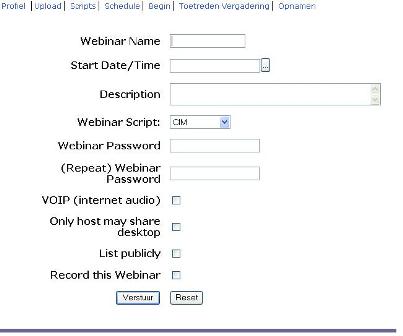
U kunt ook bijeenkomsten gaan inplannen met de functie Schedule. Allereerst ziet u een overzicht van de bijeenkomsten die staan gepland. Klik op de link Schedule a new WebHuddle om een nieuwe bijeenkomst in te plannen. Een bijeenkomst of vergadersessie wordt hier Webinar genoemd. Dit heeft met name te maken met het feit dat u deze bijeenkomst voor iedereen toegankelijk kan stellen maar het werkt alleen wanneer u WebHuddle geïnstalleerd hebt op uw eigen webserver.

Misschien moet ik maar eens, als experiment en mits er voldoende belangstelling is, een webinar organiseren over RSS in Business of over mijn dagelijkse bezigheden Business to Business Integration.

Vul de gevraagde gegevens in:

- Webinar Name = de naam van de bijeenkomst

De optie List publicly is alleen van toepassing wanneer u WebHuddle hebt geïntegreerd in een Content Management System waar anderen toegang tot hebben.

WebHuddle maakt het mogelijk om een online vergadersessie op te nemen zodat u of anderen deze later opnieuw kunt bekijken. Het doorlopen van slides, het aanbrengen van wijzigingen, het stellen en beantwoorden van vragen via de chatfunctie en zelfs de spraak wordt opgenomen.

Wanneer u een een WebHuddle vergadering opneemt dan worden alle wijzigingen
Ga daarvoor naar de functie Opnamen - Recordings .

U krijgt dan een overzicht van al uw opgenomen vergadersessies met datum en tijd. U kunt een vergadersessie hier opnieuw bekijken / afspelen. Klik op de link Opnieuw Afspelen van de vergadersessies die u wil bekijken.

Maar u kunt de opgenomen vergadersessie ook downloaden als een zipbestand voor verspreiding of publicatie op uw eigen website. De inhoud van het zipbestand kunt u uitpakken en kopiëren naar uw website. Ik zal hier binnenkort de link naar een opgenomen vergadersessie over RSS in Business toevoegen zodat u zelf deze functionaliteit van WebHuddle kunt beoordelen.

Als u naast WebHuddle gebruik maakt van een telefoonconferentiedienst waarmee u een conferentie kunt opnemen dan zal het in de toekomst mogelijk worden om de opgenomen audiobestanden (.WAV) te versmelten met uw opgenomen WebHuddle vergadersessie.

Voor ander Webconferentie toepassingen kunt u de categorie Web Collaboration selecteren. Ik zal daar de komende maanden reviews van een aantal online gereedschappen aan toevoegen.

Tags van Technorati:

Last update: 3-12-2011

Monday, July 23, 2007

UN/EDIFACT BIM Framework

Het UN/EDIFACT BIM Framework (Business and Information Modelling Framework) is een gestructureerde aanpak voor de ontwikkeling en beschrijving van EDI berichten. Het Framework richt zich alleen op die aspecten van bedrijfsprocessen waarbij twee of meer partners interactie hebben binnen een specifiek domein.

Electronic Data Interchange (EDI), is een generieke term en betekent de elektronische of geautomatiseerde uitwisseling van gestructureerde gegevens tussen twee onafhankelijk van mekaar ontworpen informatiesystemen. EDI gaat niet enkel over het doorzenden van gegevens maar veronderstelt de automatische verwerking, integratie, van deze gegevens in het informatiesysteem van de ontvangende partij, zonder menselijke tussenkomst.

Het BIM Framework is ontwikkeld door de UN/EDIFACT Business Information Modelling group. Voor de ontwikkeling van berichtdefinities is gekozen voor een top-down benadering om te komen van bedrijfsprocessen tot formele gestructureerde activiteiten en gegevens.

Het Framework bestaat uit 3 fasen:
1. Business Analyse fase
2. EDI Requirements fase
3. Message Design fase

In de Business Analyse fase worden de eisen en wensen gesteld vanuit het bedrijfsproces in kaart gebracht en vastgelegd in conceptuele modellen. De modellen beschrijven een systeem- en organisatie- overschrijdend proces (inter-enterprise business process).

De interactie tussen verschillende partners in organisaties wordt weergegeven in een Activity Model en in een Data Model.

In het activiteitenmodel worden de stappen waaruit het proces bestaat, de informatie die per stap moet worden uitgewisseld en de verschillende actoren (rollen) weergegeven. Het activiteitenmodel bevat de bedrijfsfuncties en de informatiestromen. Initieel worden de bedrijfsfuncties op een hoog niveau vastgelegd en daarna verder uitgewerkt tot op het activiteitenniveau.

Het informatiemodel beschrijft de objecten (entiteiten), de attributen (eigenschappen) en de onderlinge relaties (associaties). De relaties tussen de verschillende objecten kunnen in een entiteit-relatiemodel worden weergegeven maar kunnen ook eenvoudig in woorden worden uitgedrukt. Belangrijk is dat voldoende aandacht wordt besteed aan de cardinaliteit, hoeveel entiteiten of instanties kunnen met een andere entiteit verbonden zijn. Vooral de maximale cardinaliteit is essentieel, meestal is deze 1 of N.

Wanneer we het inkoop- en verkoopproces van producten beschouwen dan zien we op hoog niveau de bedrijfsfuncties: inkoop, verkoop, logistiek en financiën. Deze kunnen verder uitgesplitst worden naar de processtappen: aanvragen van offertes, offreren, bestellen, leveren, ontvangen, factureren en betalen.

De informatiestromen / documenten die voortkomen uit de verschillende processtappen zijn respectievelijk: offerteaanvraag, offerte, bestelaanvraag, inkooporder, orderbevestiging, pakbon, ontvangstmelding, factuur en betaalopdracht.

De voornaamste objecten zijn: klant, leverancier, inkooporder, verkooporder, product, levering, factuur.

De mogelijke relaties zijn: elke inkooporder resulteert in één verkooporder, elke factuur bevat slechts één inkooporder, elke levering bestaat uit één of meer inkooporders. De relaties tussen inkooporder, verkooporder en factuur wordt vaak opgelegd door de beperkingen van informatiesystemen. Zo is het in een aantal ERP - systemen niet mogelijk om meerdere inkooporders te koppelen aan één verkooporder en omgekeerd.

In de EDI Requirements fase worden de modellen van de voorgaande fase verder uitgediept voor de activiteiten die ondersteund moeten worden door EDI Berichten.

De resultaten van de EDI Requirements fase zijn: EDI Supported Activity Model en EDI Message Data Model.

Het EDI Supported Activity Model specificeert welke activiteiten gegevens genereren en gebruiken, de volgorde waarin dat gebeurt en de regels die verbonden zijn aan de uitwisseling van gegevens. Het EDI Supported Activity Model bevat alle door EDI ondersteunde activiteiten en is in feite een grafisch overzicht van het EDI Scenario tussen twee of meer partners.

Het EDI Message Data Model definieert de gegevens, de attributen en de relaties die moeten worden opgenomen in de EDI berichten. In het EDI Message Data Model wordt aangegeven welke gegevenselementen verplicht, optioneel of conditioneel zijn en de minimum / maximum cardinaliteit.

Het EDI Supported Activity Model voor het inkoop- en verkoopproces ziet er zo uit:

Een EDI Message Data Model voor de inkooporder bevat ondermeer volgende gegevens:
- OrderNummer (M, 1/1)
- OrderDatum (M, 1/1)
- KlantNummer (M, 1/1) volgens afgesproken codering
- LeverancierNummer (M, 1/1) volgens afgesproken codering
- ContractNummer (O, 0/1)
- OfferteNummer (O, 0/1)
- Inkoper ID (M, 1/1)
- OrderValuta (M, 1/1)
- AfleverAdres (M, 1/1)
- FactuurAdres (M, 1/1)
- FactuurValuta (C, 0/1)
De FactuurValuta is conditioneel en wordt alleen meegegeven als deze afwijkt van de OrderValuta.
- Totaal Factuurbedrag (M, 1/1) uitgedrukt in OrderValuta
- Totaal BTW-bedrag (M, 1/1)
- Betalingsconditie (M, 1/1)
- Betalingstermijn (M, 1/1)

(m = mandatory, o = optioneel, c = conditioneel)

In de Message Design fase worden de UN/EDIFACT Message Design Guidelines toegepast om de EDI Data Requirements te vertalen naar een UN Standard Message (UNSM). Het EDI Supported Activity Model wordt gebruikt om het doel en het bereik van de UNSM te benoemen. De resultaten van de Message Design fase zijn de UN/EDIFACT Message (UNSM), segmenten, (samengestelde) data elementen, codes (value sets) en gebruikersdocumentatie.

Continue verbetering van de modellen:
Het activiteitenmodel en het datamodel worden tijdens elke fase van het Business Modelling Framework vergeleken met voorgaande fasen en waar nodig vinden aanpassingen plaats. Gedurende het proces worden de resultaten continue getoetst aan de wensen en eisen vanuit de bedrijfswereld om ervoor te zorgen dat de modellen een juiste en volledige weergave zijn van de werkelijkheid.

Het spreekt voor zich dat gedurende het proces verschillende disciplines een bijdrage leveren aan het tot stand komen van de modellen. In de eerste fase zijn dat vooral mensen uit het bedrijfsleven met kennis van het specifieke domein, daarbij geholpen door een business analist. De tweede fase is het werkterrein van een informatieanalist. Terwijl de derde fase wordt afgehandeld door de UN/EDIFACT Message Design expert.

Het Business Information Modelling Framework dateert van januari 1996 en is overigens gebaseerd op de EDIFICE (the European B2B Forum for the Electronics Industry) Business and Information Modelling Guideline van 1994.

Last update: 26-11-2011